
HOW TO & GUILD
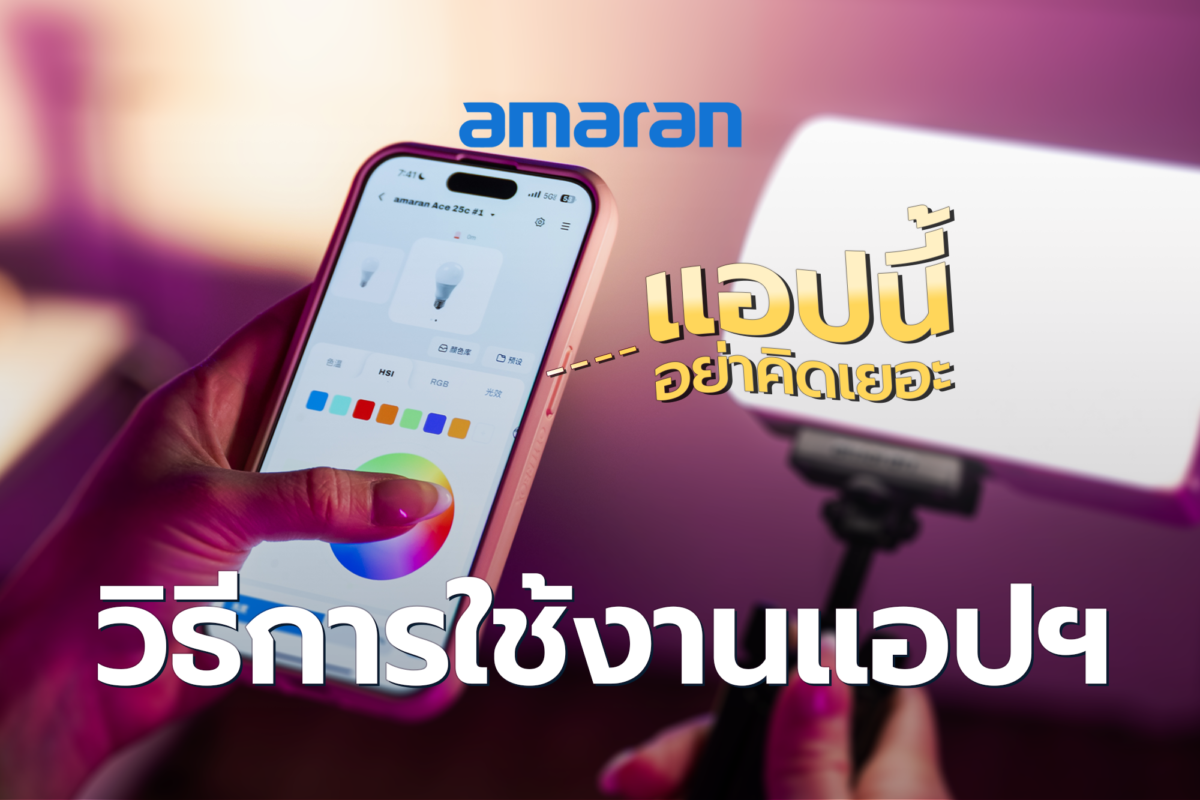
วิธีการใช้งาน แอป amaran
สำหรับใครที่ชอบความเรียบง่าย และอยากคุมไฟสตูดิโอแบบสะดวกสบาย แอป amaran ถือเป็นตัวช่วยที่ตอบโจทย์ได้อย่างลงตัว แต่ก่อนอื่นต้องบอกก่อนว่า หากคุณอยากจัดไฟแบบท่ายาก หรือต้องการฟีเจอร์ขั้นสูงสุด แอปฯ นี้อาจไม่ใช่ตัวเลือกที่เหมาะสม เพราะสำหรับงานซับซ้อน แนะนำให้ใช้ แอปฯ Sidus Link ซึ่งออกแบบมาสำหรับมืออาชีพโดยเฉพาะ
แต่สำหรับคนที่ต้องการ ความสะดวก รวดเร็ว และมินิมอล แอปฯ amaran ถูกออกแบบให้มี อินเทอร์เฟสเป็นมิตรต่อผู้ใช้ แม้คุณเพิ่งเริ่มต้นก็สามารถเข้าใจและใช้งานได้ทันที
ฟีเจอร์หลักๆ ของแอปฯ amaran
1. Device – การเชื่อมต่อและปรับแต่งไฟแต่ละตัว
คุณสามารถเชื่อมต่ออุปกรณ์ไฟของ amaran ทุกตัวเข้ากับแอปฯ และปรับค่าได้อย่างละเอียด เช่น ความสว่าง, สี, และเอฟเฟคพิเศษต่างๆ ทั้งหมดอยู่ในหน้าจอเดียว ทำให้การควบคุมไฟไม่ซับซ้อน
2. Scene – การรวมกลุ่มอุปกรณ์ไฟ
ฟีเจอร์ Scene ช่วยให้คุณสามารถจัดกลุ่มไฟหลายตัวเข้าด้วยกัน เช่น ไฟหลัก ไฟเสริม ไฟแบ็คกราวด์ จากนั้นปรับค่าพร้อมกันในคราวเดียว ทำให้การจัดแสงในแต่ละซีนสะดวกและรวดเร็ว
3. Shortcut – เรียกใช้ค่าที่เซ็ตไว้ล่วงหน้าได้ทันที
ฟีเจอร์ Shortcut คือไฮไลต์ของแอปฯ คุณสามารถบันทึกการตั้งค่าไฟที่หลากหลายไว้ แล้วเรียกใช้ได้ภายใน 5 วินาที ไม่ต้องเสียเวลาไล่ปรับทีละตัว ช่วยให้การเปลี่ยนซีนหรือการปรับไฟระหว่างการถ่ายทำเป็นเรื่องง่ายและเร็ว

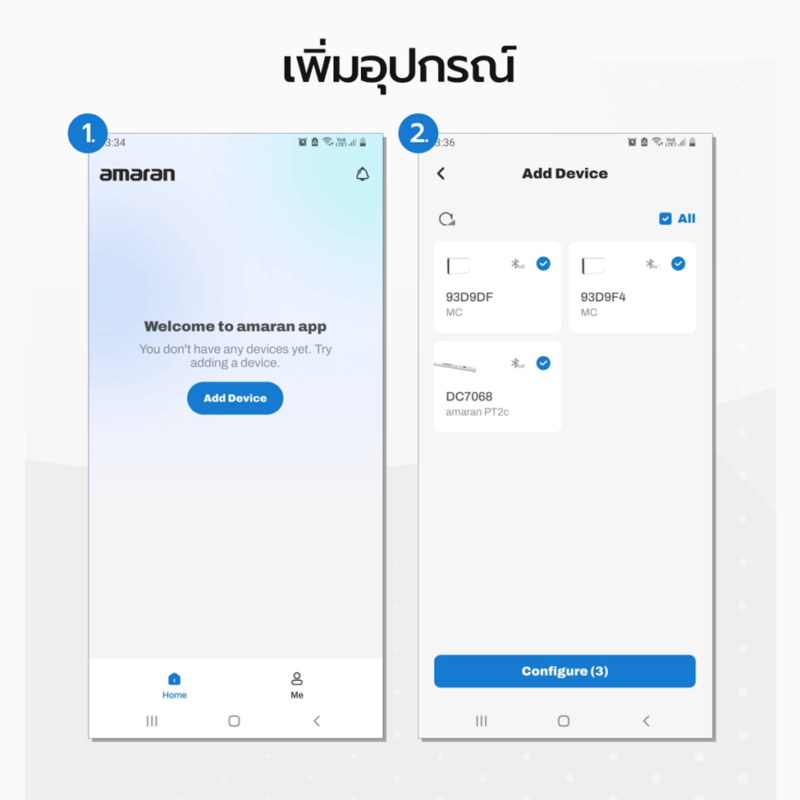
1.หลังจากเปิดแอปฯเริ่มต้นด้วยการ Add Device ที่คุณต้องการ
( คุณต้องเปิด Bluetooth ที่ Smart Device อุปกรณ์ไฟต้องทำการ Reset Bluetooth )
2.เลือกอุปกรณ์ที่คุณต้องการและกดที่ “Configure”
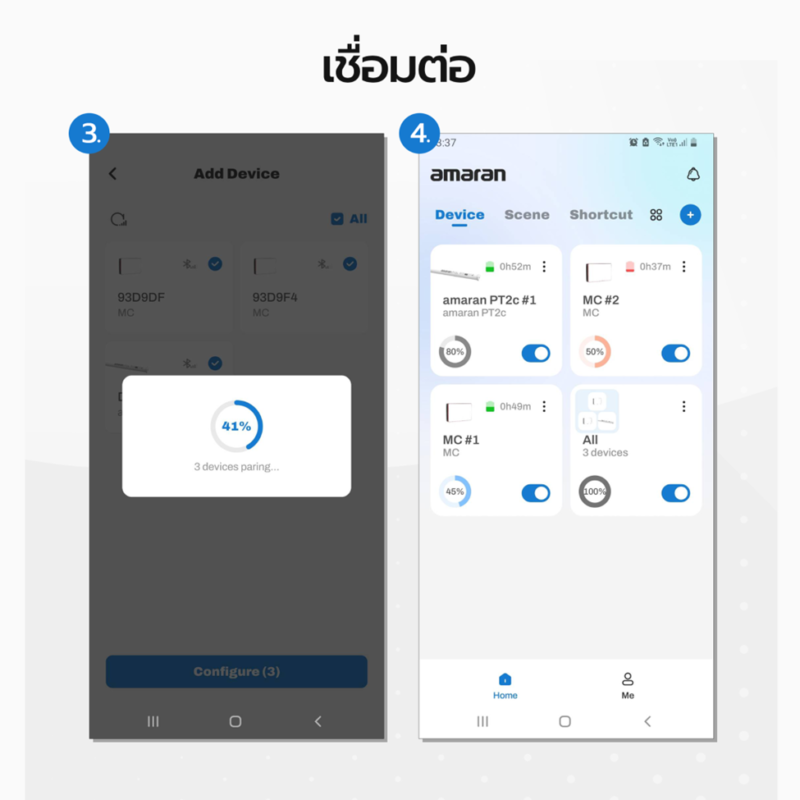
3.อุปกรณ์ทั้งหมดจะทำการเชื่อมต่อเข้ากับแอปฯ ซึ่งจะเสร็จสมบูรณ์เมื่อเต็ม 100%
4.หลังจากเชื่อมต่อเสร็จหน้าจอจะแสดงอุปกรณ์ที่สามารถควบคุมได้
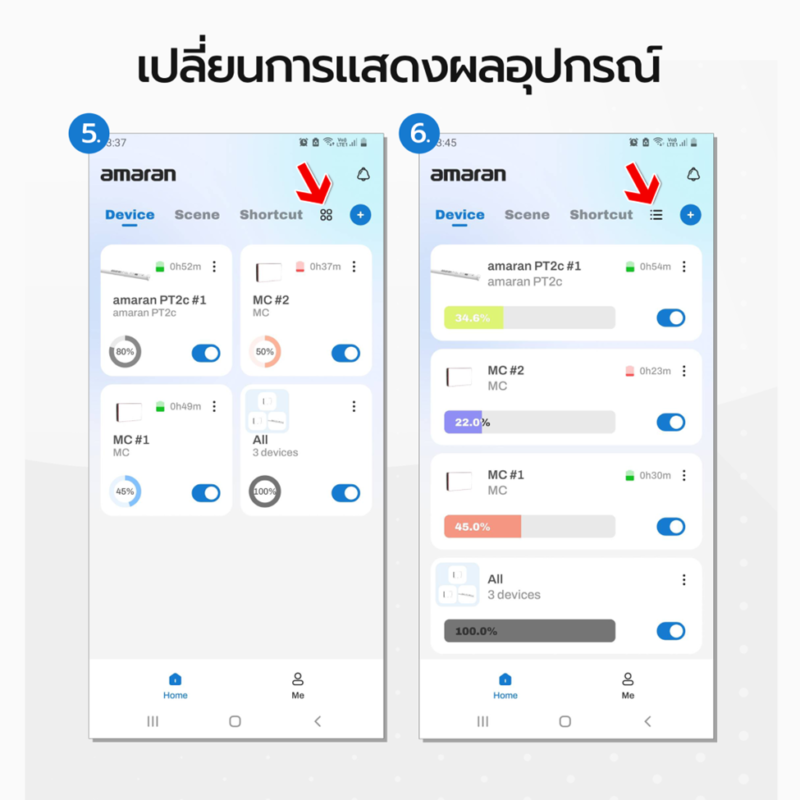
5.สามารถกดเปลี่ยนหน้าจอแสดงอุปกรณ์แบบ panel ที่ลูกศรสีแดง
6.หน้าจอแบบ panel ง่ายต่อการจัดเรียงอุปกรณ์และปรับความสว่างได้ง่ายกว่า และสามารถกดเปลี่ยนหน้าจอกลับเป็นแบบปรกติ
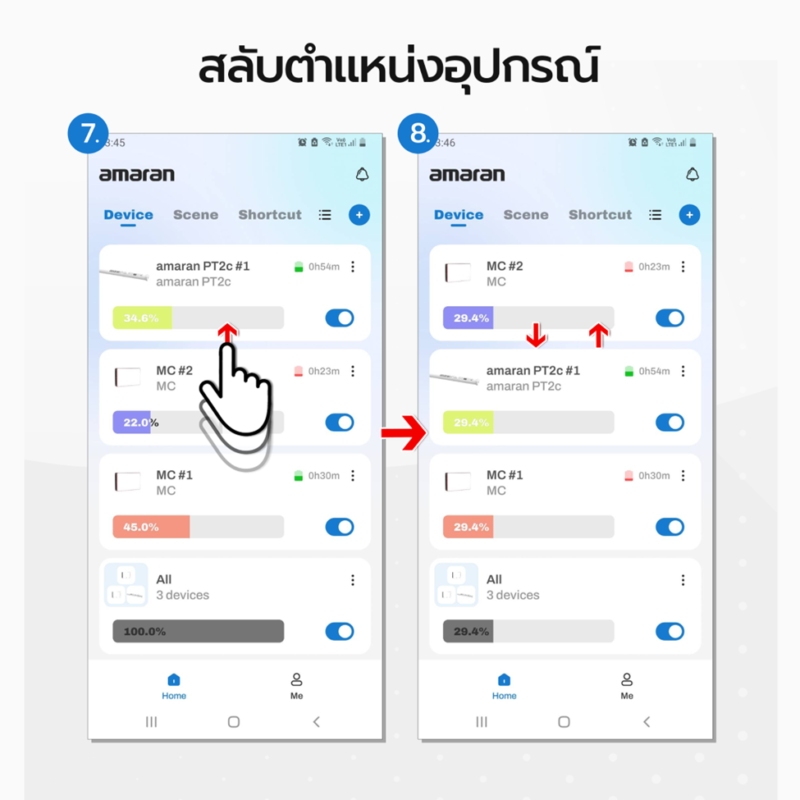
7. คุณสามารถสลับตำแหน่งโดยการลากอุปกรณ์เพื่อจัดเรียง
8. หลังจากเปลี่ยนตำแหน่งอุปกรณ์
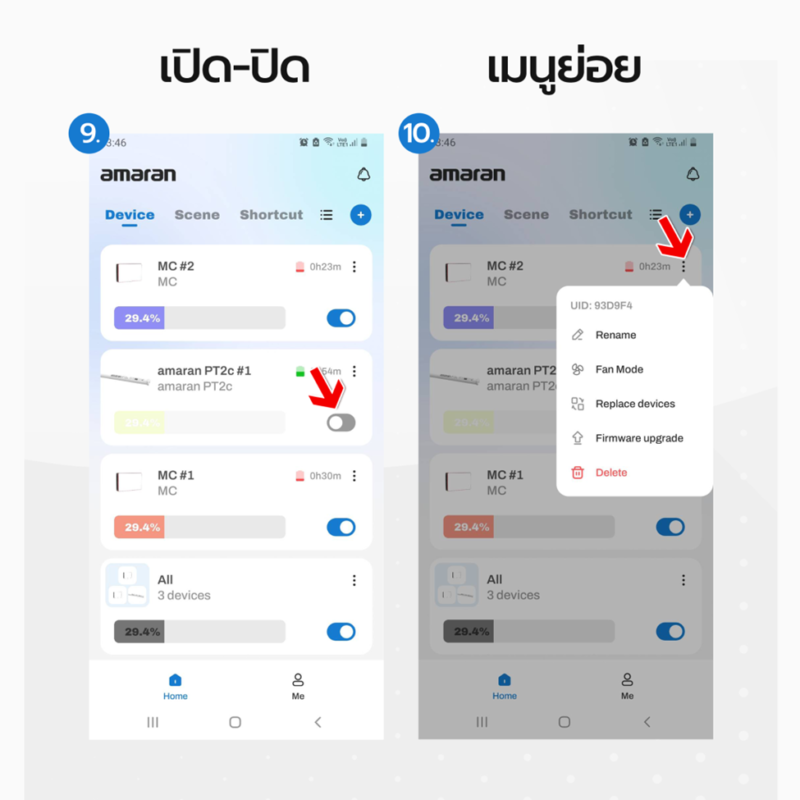
9. เปิด – ปิดไฟที่ปุ่มตามลูกศร
10. กดที่แถบสามจุดเพื่อปรับแต่งอุปกรณ์ เช่น ตั้งชื่อ, โหมดพัดลม, เปลี่ยนอุปกรณ์, อัปเดตเฟิร์มแวร์ และ ลบอุปกรณ์
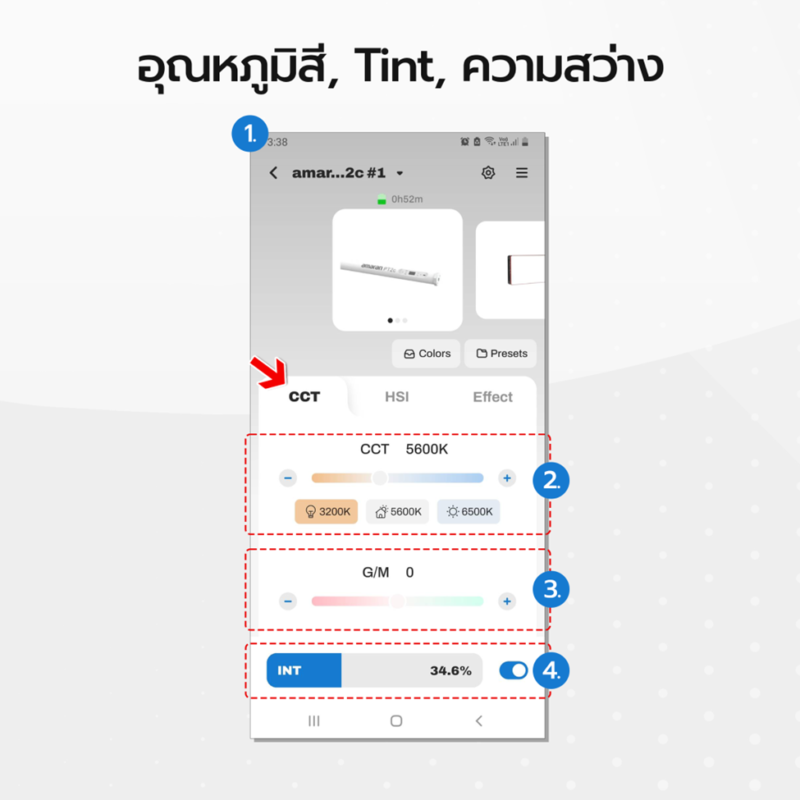
การปรับแต่งอุปกรณ์
1. หน้าจอการปรับแต่งอุณหภูมิแสงและความสว่าง
2. ปรับ CCT(อุณหภูมิสี) โดยสไลด์ได้บนแถบหรือกดที่ปุ่มที่กำหนดไว้แล้วเพื่อความรวดเร็ว
3. ปรับ Tint เพื่อปรับสมุดลของอุณหภูมิแสงได้ดียิ่งขึ้น
4. ปรับ INT(ความสว่าง) ด้วยการสไลด์บนแถบ สามารถเปิด-ปิดอุปกรณ์ได้ที่ปุ่มด้านขวา
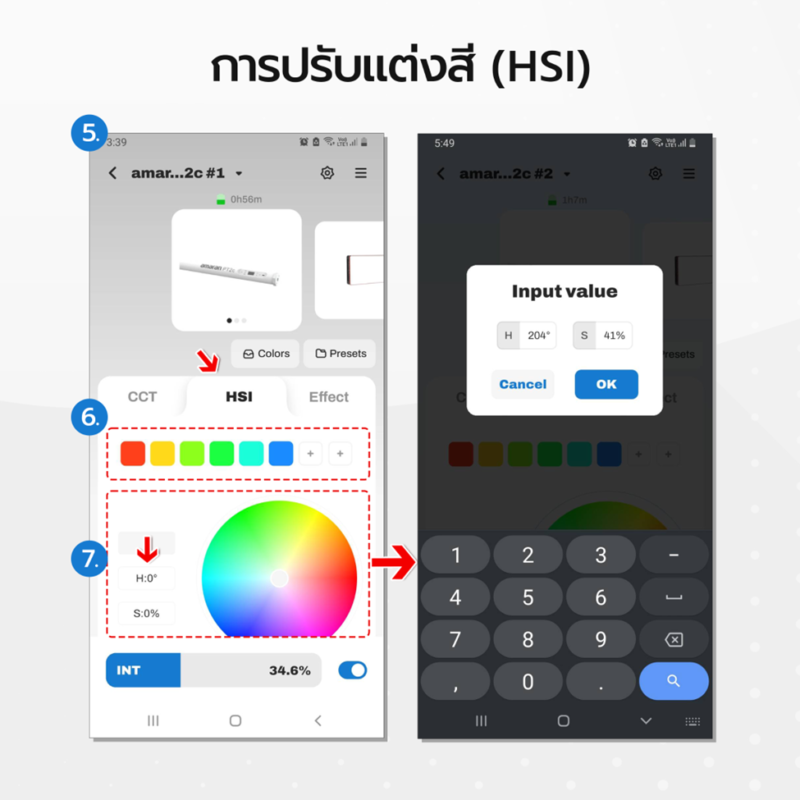
5. หน้าจอการปรับแต่งสี
6. เพิ่มหรือกำหนดสีที่ต้องการลงในแถบ
7. ตั้งค่า HUE และ Saturation คุณสามารถกำหนดเป็นตัวเลขได้โดยใส่ค่าที่ต้องการลงไป
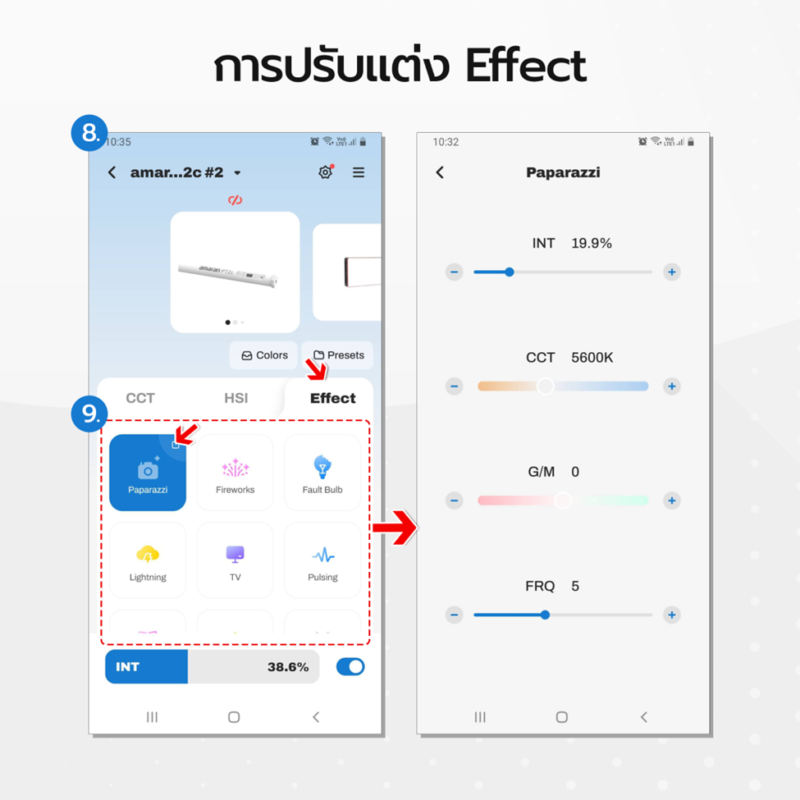
8. หน้าจอการปรับแต่ง Effect คุณจะพบกับสไตล์ที่หลากหลาย
9. บนไอคอน Effect สามารถปรับแต่งค่าได้โดยการคกดที่มุมขวาบน
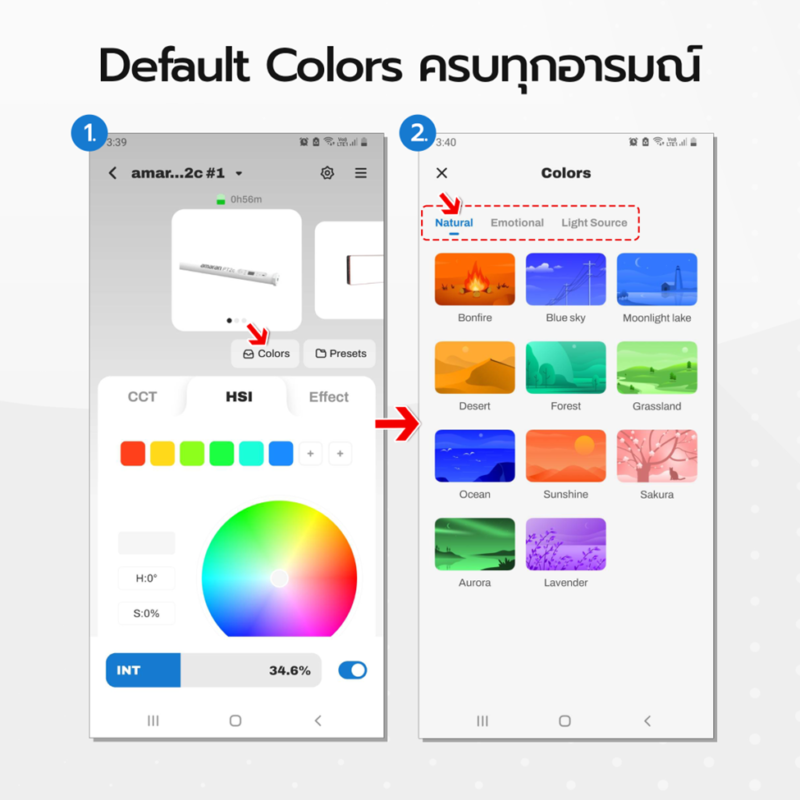
Color
1. คุณสามารถใช้ค่าสีเริ่มต้นโดยกดที่ปุ่ม Colors
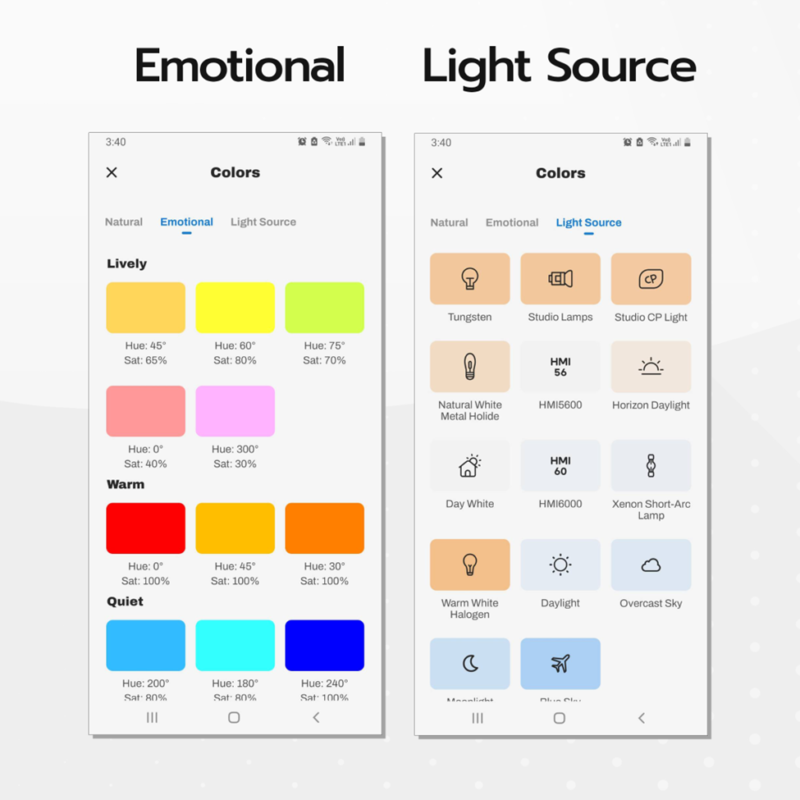
2. เมื่อเข้ามาในโหมดนี้คุณจะเห็นแถบโหมดย่อยทั้งหมด 3 ตัว ซึ่งจะแบ่งตามสภาพธรรมชาติ, อารมณ์, แหล่งกำเนิดแสง
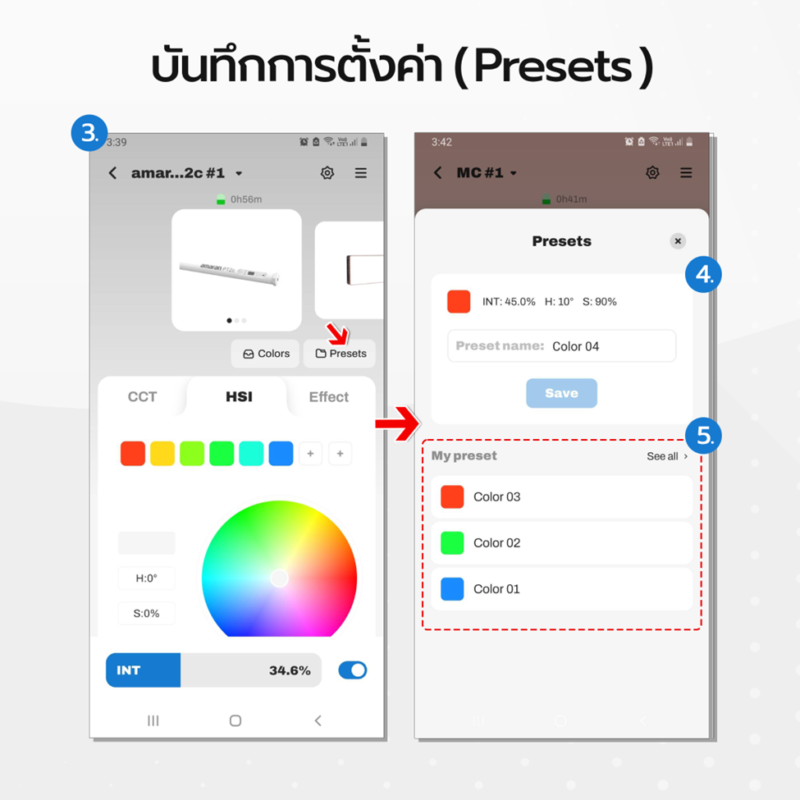
Preset (บันทึกการตั้งค่าแสงของอุปกรณ์)
3. หลังจากปรับแต่งค่าต่างๆแล้วให้กดที่ลูกศร
4. ตั้งชื่อ Preset อุปกรณ์
5. หลังจากทำการบันทึกแล้ว preset จะขึ้นในลิสต์ My preset

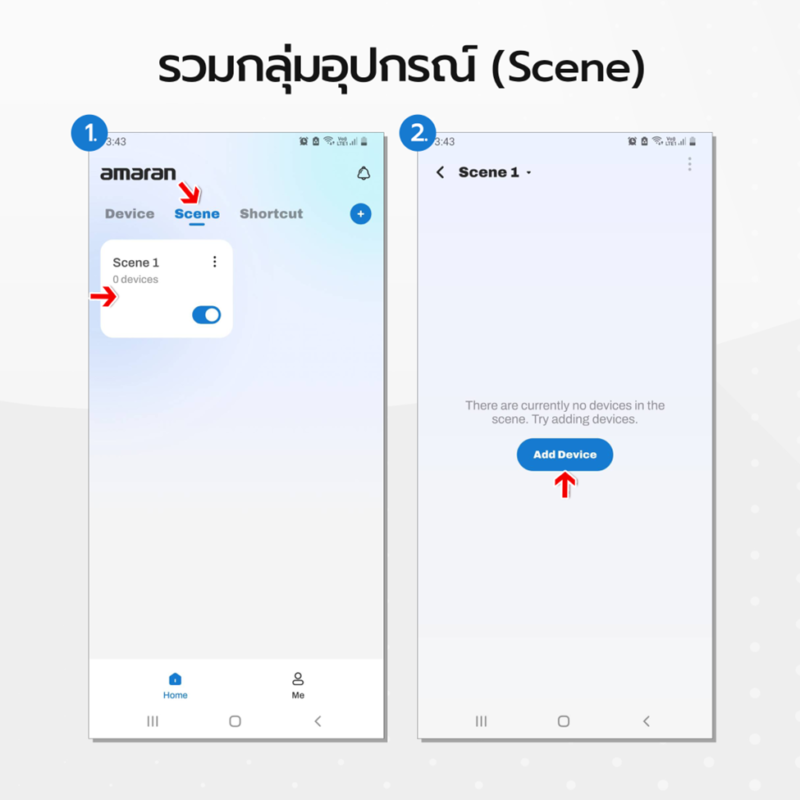
Scene (รวมอุปกรณ์ต่างๆเป็นกลุ่ม)
1. เลือก Scene ที่ Menu bar กด “+” หรือที่กล่องตามลูกศร
2. กด “Add Device” เพื่อเพิ่มอุปกรณ์
3. เลือกอุปกรณ์ที่ต้องการ
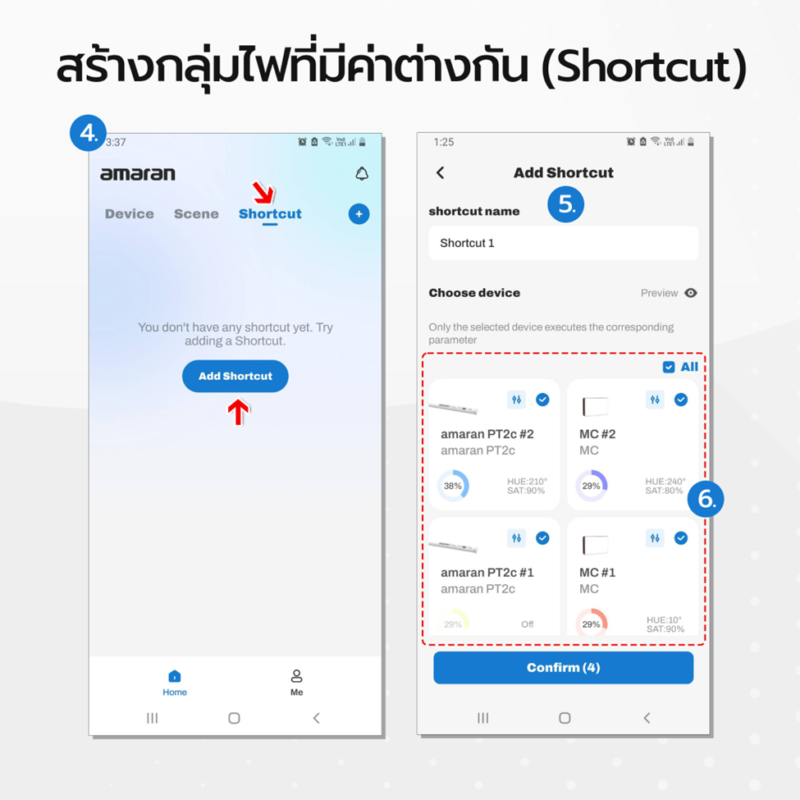
Shortcut (บันทึกการตั้งค่าไฟทุกอุปกรณ์และเรียกคืนทุกเซตติ้งได้ในปุ่มเดียว)
4. เลือก Shortcut ที่ Menu bar กด “+” หรือที่กล่องตามลูกศร
5. ตั้งชื่อ Shortcut
6. เลือกอุปกรณ์ที่ต้องสร้างหลังจากนั้นกด “confirm”
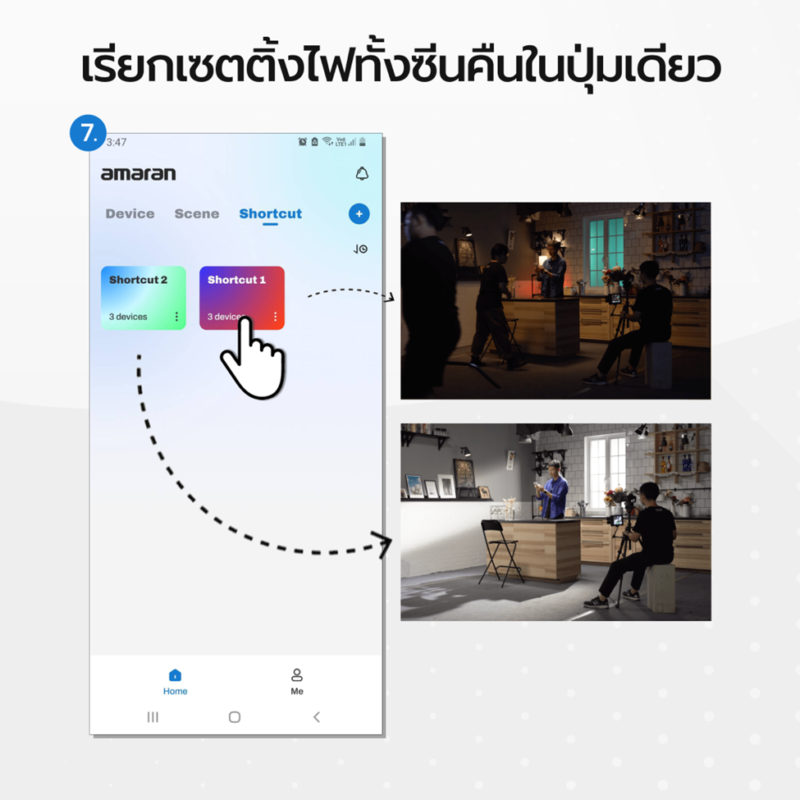
7. คุณสามารถเรียกเรียกคืนทุกเซตติ้งได้ในปุ่มเดียวเปลี่ยนแสงทั้งซีนได้ได้ 5 วินาที
#ความต่างระหว่างแอปฯ Siduslink และ amaran นอกจากเหลือไว้แต่ฟีเจอร์หลักๆไว้แล้ว คือการเพิ่มไอคอนและรูปภาพต่างๆเข้าใจง่าย เมื่อเชื่อมต่อกับอุปกรณ์ไฟแล้ว จะขึ้นรูปหน้าตาของอุปกรณ์ตัวนั้นๆเลยซึ่งเน้นการใช้งานฟีเจอร์ที่จำเป็น
แยกฟังก์ชันการทำงานอย่างชัดเจน เข้าถึงได้รวดเร็วเหมาะกับคอนเทนต์ครีเอเตอร์หรือผู้ใช้งานเริ่มต้นมากๆครับ
ติดตั้งได้บน : smart device / คอมพิวเตอร์
ระบบ : IOS / android / Windows
รายละเอียดหรือดาวน์โหลดแอป
ติดตามข่าวสารได้ที่ www.advancedphotosystems.c.om