
HOW TO & GUILD
สอนใช้ฟังก์ชั่น Replay บน YoloBox
เคยเป็นกันมั้ยครับ? เวลาที่เรากำลังดู ไลฟ์สดกีฬา หรือการถ่ายทอดสดคอนเสิร์ต รายการพิเศษ หรือแม้แต่ไลฟ์สดงานต่างๆ ที่เราสนใจอยู่ แล้วจู่ๆ ก็มี เหตุการณ์สำคัญเกิดขึ้นแบบไม่ทันตั้งตัว ไม่ว่าจะเป็นจังหวะทำประตูสุดมันส์ ช็อตพลาดแบบคาดไม่ถึง หรือโมเมนต์ซึ้งๆ ที่อยากเก็บไว้ในความทรงจำ แต่เรากลับทำได้แค่เพียง มองมันผ่านไปแบบเสี้ยววินาทีเดียว
แน่นอนว่า วิธีที่หลายคนทำได้ก็คือ รอให้ไลฟ์สดจบแล้วค่อยย้อนกลับไปดูคลิปย้อนหลัง แต่ปัญหาคือ… มันไม่อินเหมือนกับการได้ดูตอนนั้นจริงๆ ใช่มั้ยครับ? ไหนจะเสียบรรยากาศ เสียจังหวะการลุ้นไปพร้อมๆ กับคนอื่นอีก คำถามก็คือ… แล้วเราจะทำยังไงให้สามารถ Replay เหตุการณ์นั้นได้ทันที โดยที่ยังคงอยู่ในช่วงไลฟ์สดไปพร้อมกับผู้ชมคนอื่นๆ อยู่ด้วย?
คำตอบก็คือ ฟังก์ชันสุดล้ำบน YoloBox – “Replay” นั่นเอง
นี่คือฟีเจอร์ที่บอกเลยว่า กล่องไลฟ์ยี่ห้ออื่นไม่มี แต่ Yololiv จัดมาให้เต็มๆ คุณสามารถกดย้อนกลับไปดูเหตุการณ์ที่เพิ่งเกิดขึ้นได้ทันที แล้วเล่นซ้ำให้ผู้ชมทุกคนได้เห็นพร้อมกันอีกครั้ง ไม่ว่าจะเป็นการรีเพลย์ช็อตสำคัญในเกมกีฬา ไฮไลท์บนเวทีคอนเสิร์ต หรือแม้แต่เหตุการณ์เล็กๆ ที่คุณไม่อยากให้คนดูพลาดไป
และที่เจ๋งยิ่งกว่านั้นคือ ฟังก์ชัน Replay ไม่ได้มีแค่ในรุ่นใหญ่เท่านั้น แต่ Yolobox รองรับหลายรุ่น ไม่ว่าจะเป็น Ultra, Pro หรือแม้แต่รุ่นเล็กอย่าง Mini ก็สามารถใช้งานได้เหมือนกัน เรียกได้ว่าไม่ว่าคุณจะใช้รุ่นไหนก็สัมผัสฟีเจอร์ระดับโปรได้ทั้งนั้น
ในบทความนี้ ผมจะพาเพื่อนๆ มาลองใช้งาน Replay บน YoloBox Ultra แบบ Step by Step กันครับ ว่ามันใช้งานง่ายแค่ไหน และจะทำให้การไลฟ์สดของคุณ สนุกและโปรมากขึ้น ได้อย่างไร
การเพิ่ม Source ที่ต้องการแสดง Replay

- กดที่ปุ่มดังในรูป เพื่อเข้าตั้งค่าโหมด Replay
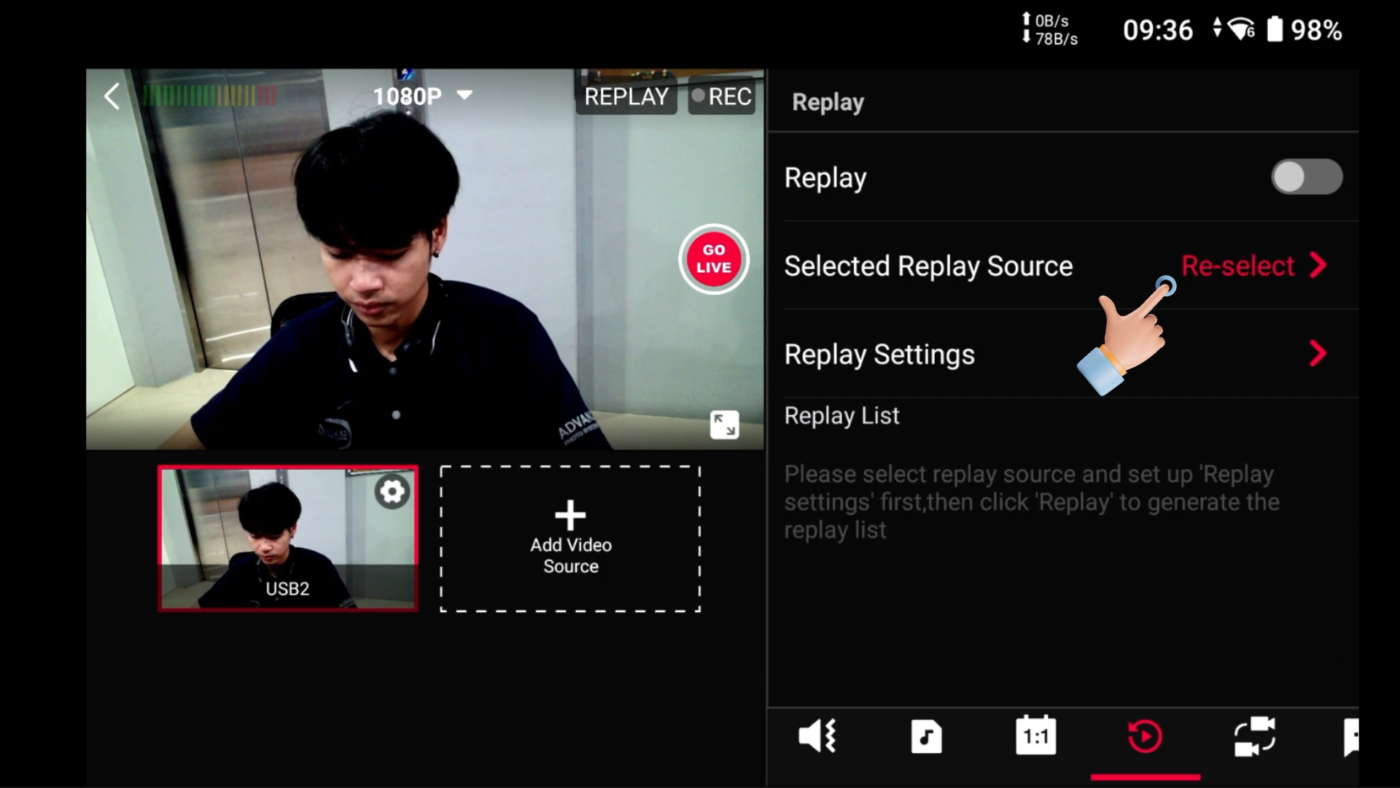
2. จะปรากฏการตั้งค่าต่างๆในการใช้งานโหมด ในส่วนของ Selected Replay Source คือการให้เราเลือก Source ในการแสดงวิดีโอที่ถูก Replay ให้เรากด “Re-select” เพื่อทำการเลือก Source
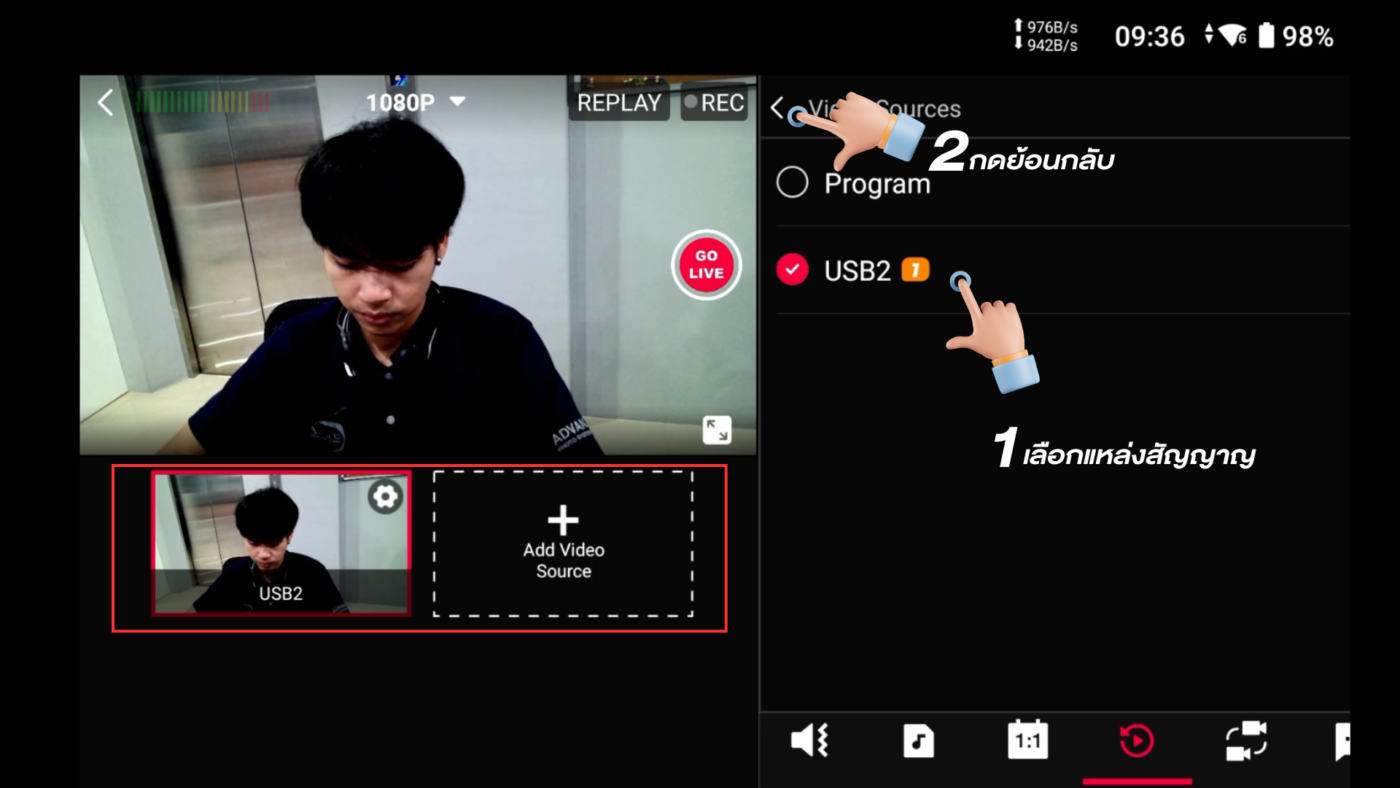
3. เลือก Source ที่คุณต้องการจะแสดง Replay ถ้าเพื่อนๆสังเกตุผมจะเลือกเป็น USB2 ซึ่งจะเป็น Source เดียวกับวิดีโอที่ผมกำลังไลฟ์สดอยู่ ซึ่งเป็น USB2 เหมือนกัน
เริ่มเปิดใช้งาน Replay และการตั้งค่าโหมด Replay ทุกฟังก์ชั่น
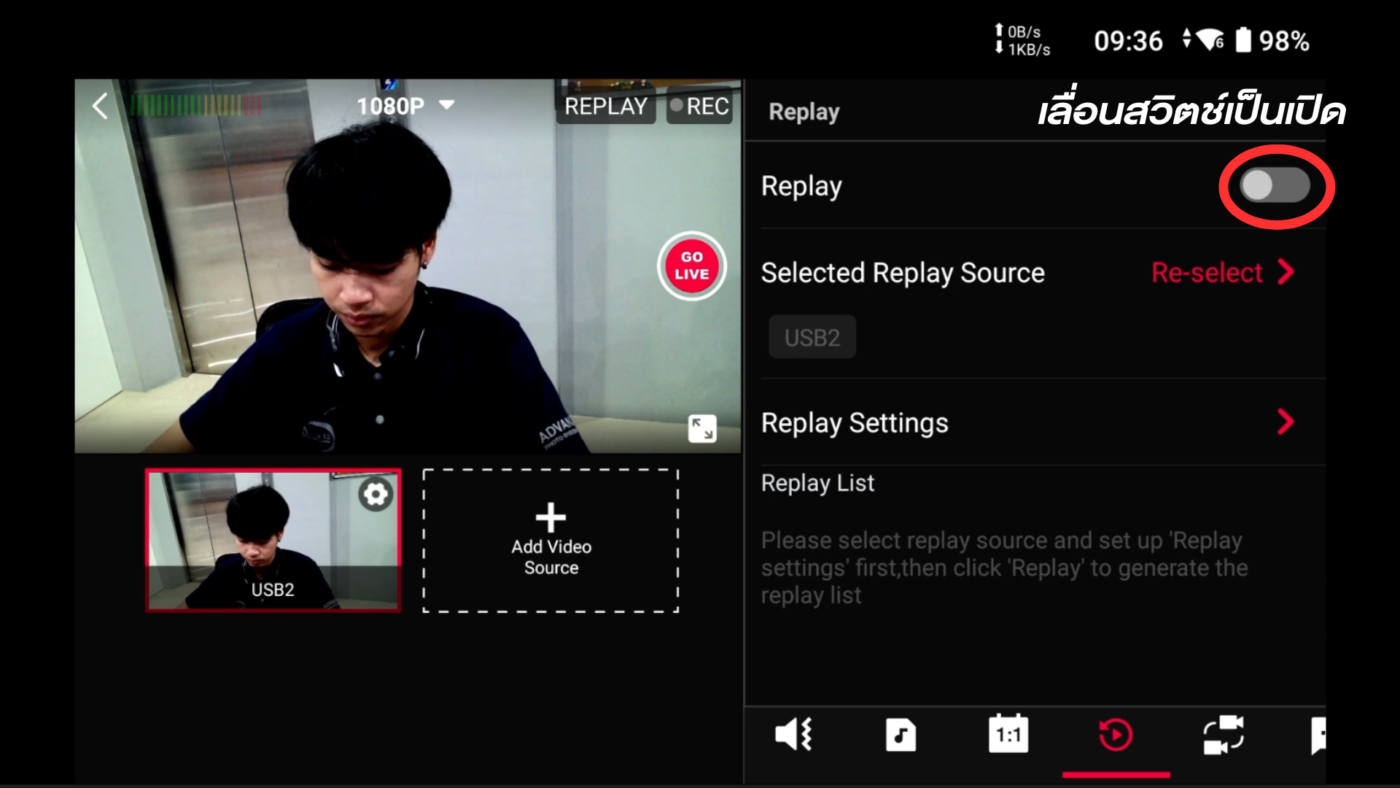
4. เพื่อทำการเปิดใช้งานโหมด Replay ให้เพื่อนๆกดเลื่อนสวิตช์เหมือนกับในรูป
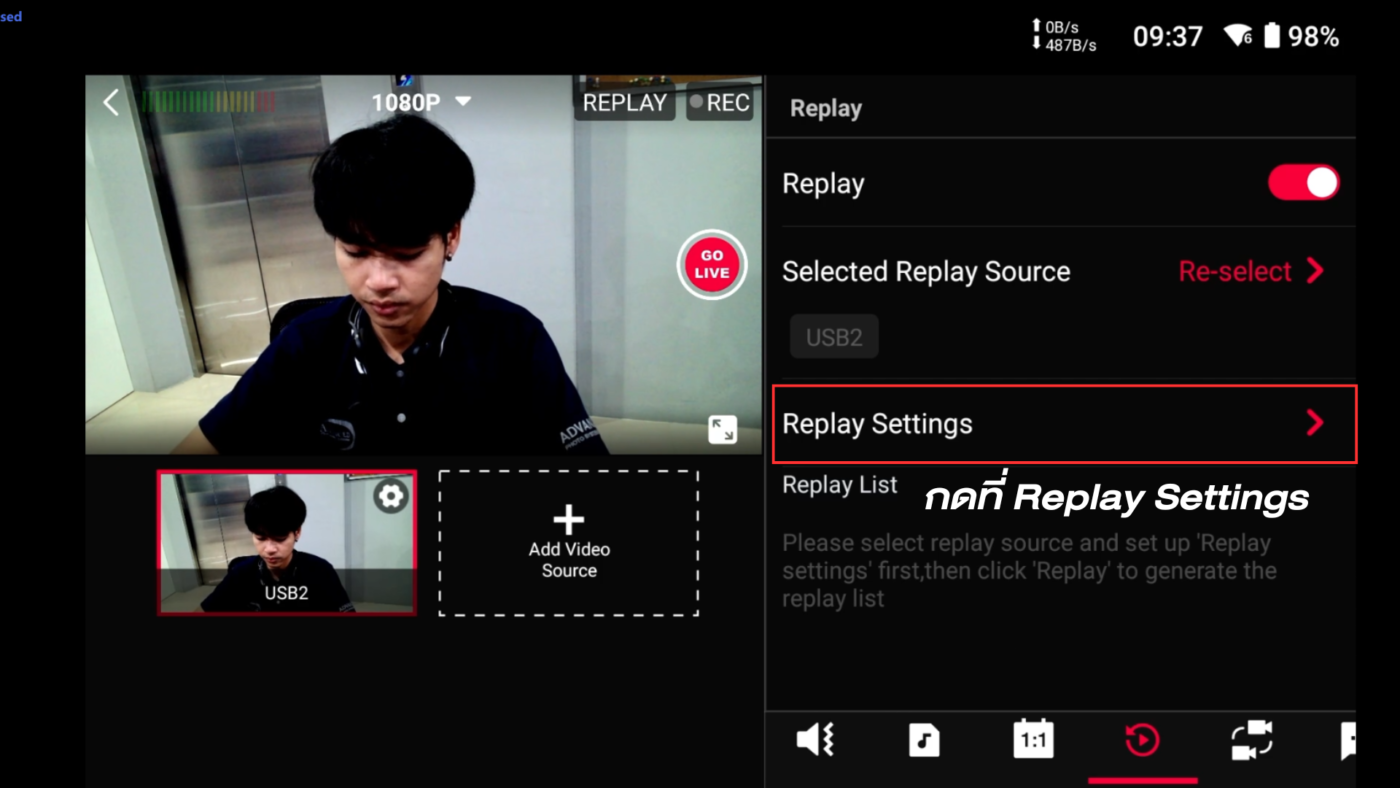
5. ก่อนที่จะเริ่มใช้งานโหมด Replay เราจำเป็นต้องตั้งค่าการใช้งานต่างๆของโหมด Replay ก่อน เช่น การเซ็ตเวลาในการดึง Replay, การตั้งค่าความเร็วของวิดีโอ Replay, การตั้งระดับความดังของเสียงคลิปที่ถูก Replay เป็นต้น
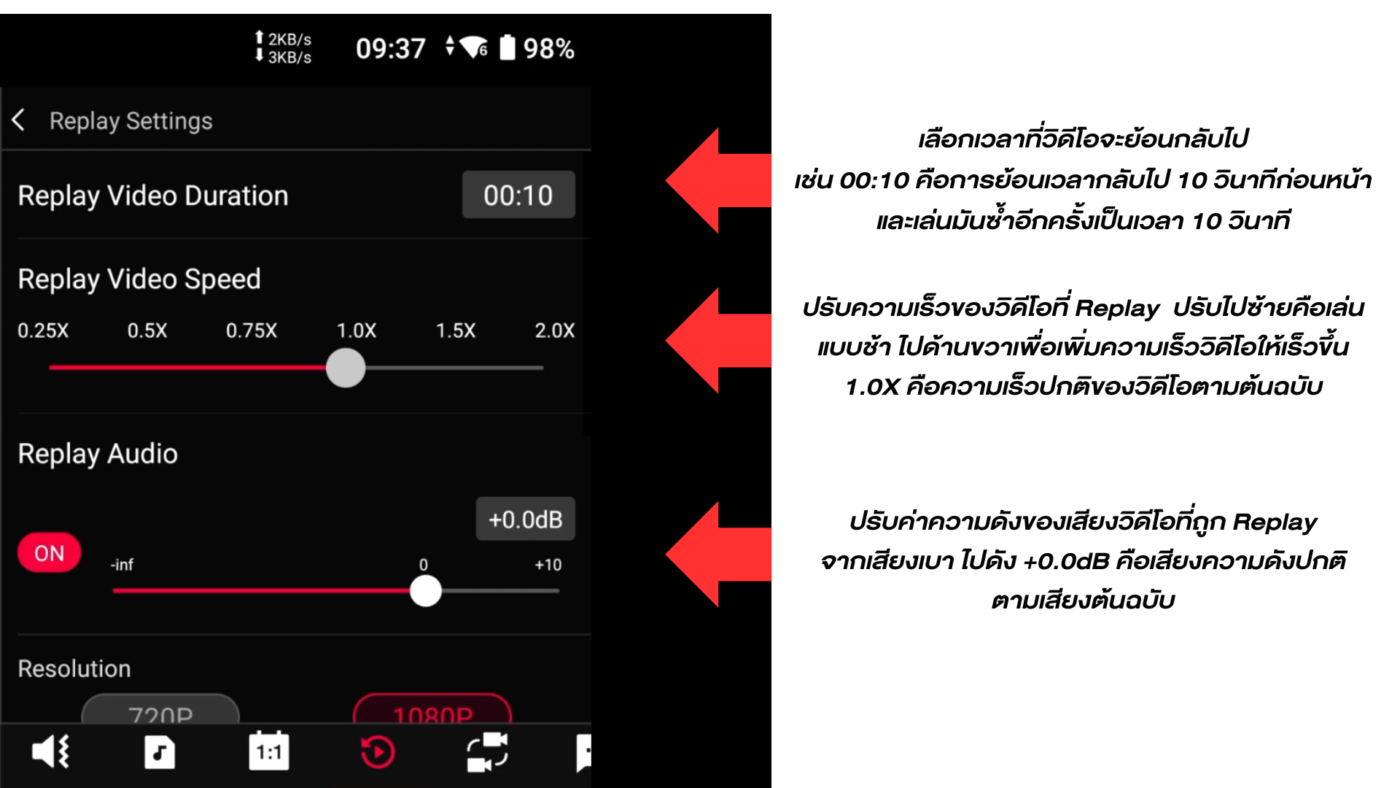
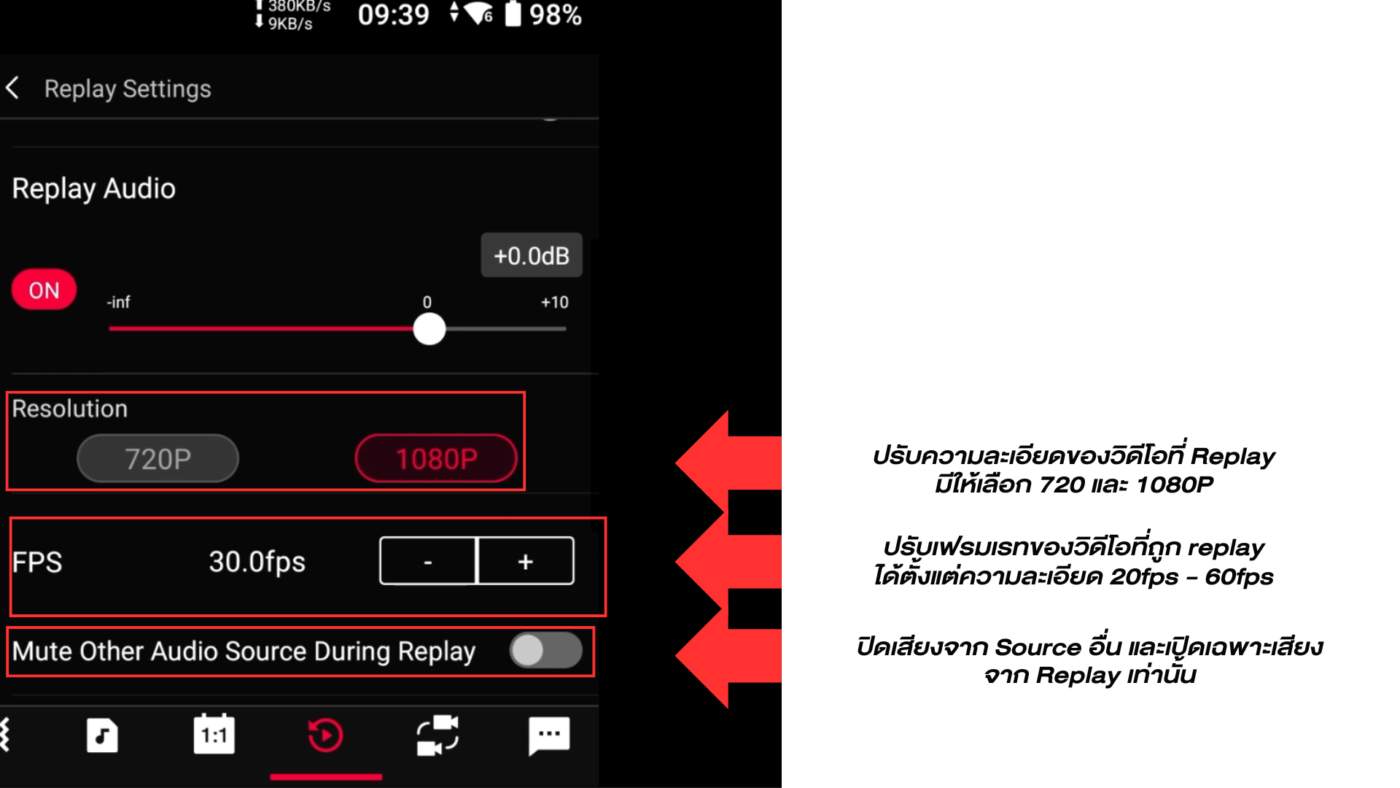
6. จะมีการตั้งค่าให้เลือกปรับได้ตามใจชอบ ดังนี้
– Replay Video Duration คือการเลือกเวลาที่วิดีโอจะย้อนกลับไป เช่น 00:10 คือการย้อนเวลากลับไป 10 วินาทีก่อนหน้าและเล่นมันซ้ำอีกครั้งเป็นเวลา 10 วินาที
– Replay Video Speed คือการปรับความเร็วของวิดีโอที่ถูก Replay ปรับไปทางด้านซ้ายคือเล่นวิดีโอแบบช้า ปรับไปทางด้านขวาเพื่อเพิ่มความเร็วของวิดีโอที่ถูก Replay ให้เร็วขึ้น (1.0X คือความเร็วปกติตามต้นฉบับ)
– Replay Audio คือการปรับค่าความดังของเสียงวิดีโอที่ถูก Replay จากเสียงเบาไปดัง (+0.0dB คือเสียงความดังปกติตามเสียงต้นฉบับ)
– Resolution คือการปรับความละเอียดของ Replay ที่ถูกแสดง มีให้ปรับ 2 ตัวเลือกคือ 720P, 1080P
– FPS คือการปรับเฟรมเรท Replay ที่ถูกแสดง ตั้งแต่ 20.0fps – 60fps
– Mute Other Audio Source During Replay เป็นการปิดเสียงจาก Source อื่น และเปิดเสียงจาก Replay เท่านั้น
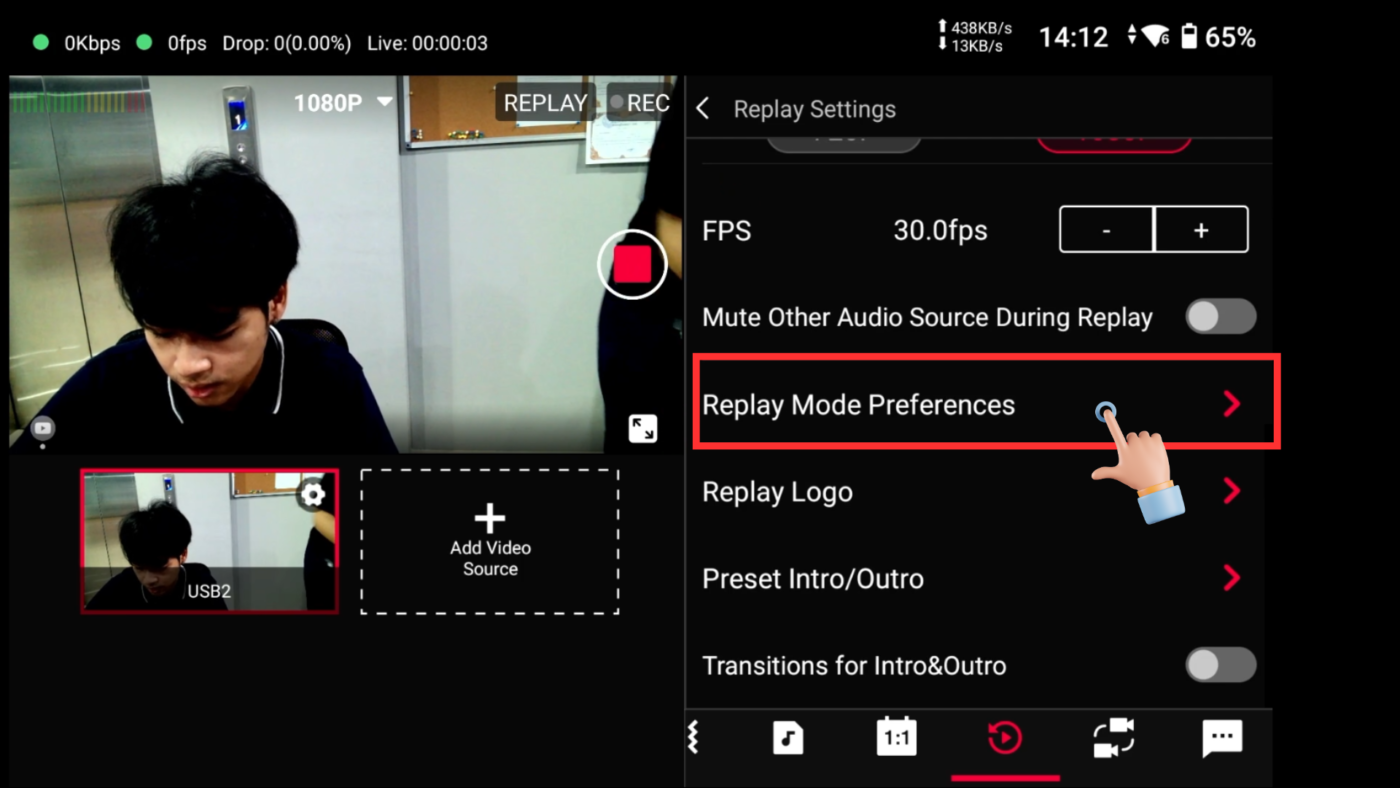
Replay Mode Preferences คือการเลือก Option โหมดต่างๆในการกดปุ่ม Replay เราสามารถเลือกได้ว่าหลังจากที่เรากดปุ่ม Replay แล้ว จะให้มันเล่นทันที จะให้มีกล่องข้อวามเด้งมาก่อนที่จะเล่น หรือการเก็บ Backup วิดีโอไว้ก่อนเพื่อจะมาเล่นที่หลัง เราสามารถทำได้ตามรูปภาพและคลิปตรงข้างล่าง
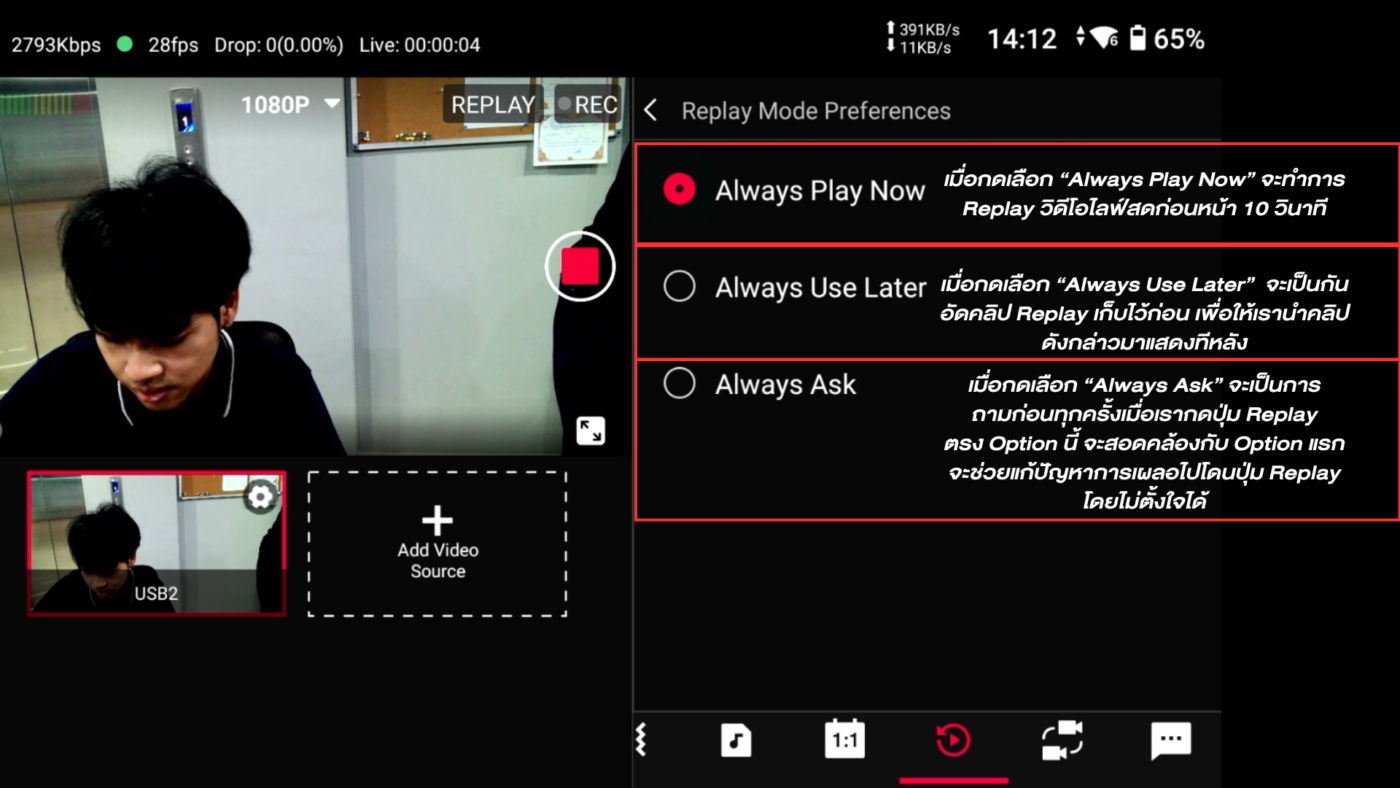
เมื่อเข้าสู่การตั้งค่าโหมด Replay แล้ว จะมี 3 Options ให้เราเลือก
- “Always Play Now” ถ้าเลือกออฟชั่นนี้ เมื่อเรากดปุ่ม Replay จะทำการ Replay วิดีโอไลฟ์สดก่อนหน้า 10 วินาที
- “Always Use Later” ถ้าเราเลือกออฟชั่นนี้ เมื่อเรากดปุ่ม Replay จะเป็นการอัดคลิป Replay เก็บไว้ก่อน เพื่อให้เรานำคลิปดังกล่าวมาแสดงทีหลัง
- “Always Ask” เมื่อเลือกออฟชั่นนี้ จะเป็นการถามก่อนทุกครั้งเมื่อเรากดปุ่ม Replay (ตรง Option นี้จะสอดคล้องกับ Option แรก จะช่วยแก้ปัญหาการเผลอไปโดนปุ่ม Replay โดยไม่ได้ตั้งใจ
วิดีโอสอนใช้งาน Option ต่างๆใน Replay Mode Preferences
เป็นยังไงกันบ้างครับ กับการสอนใช้งานโหมด Replay บน YoloBox จาก Yololiv ถือว่าง่ายมากๆ มีลูกเล่นให้เราได้เลือกใช้งาน ใครสนใจ yoloBox สามารถช้อปได้เลยที่ร้านกล้องชั้นนำทั่วประเทศ หรือต้องการรายละเอียดสินค้า ก็เข้าไปศึกษาได้เลยตามลิงค์นี้ หรือในเว็บ Global ของทาง Yololiv ได้เลย ที่นี่
Yololiv รุ่นที่มีฟังก์ชั่น Replay