
Blog
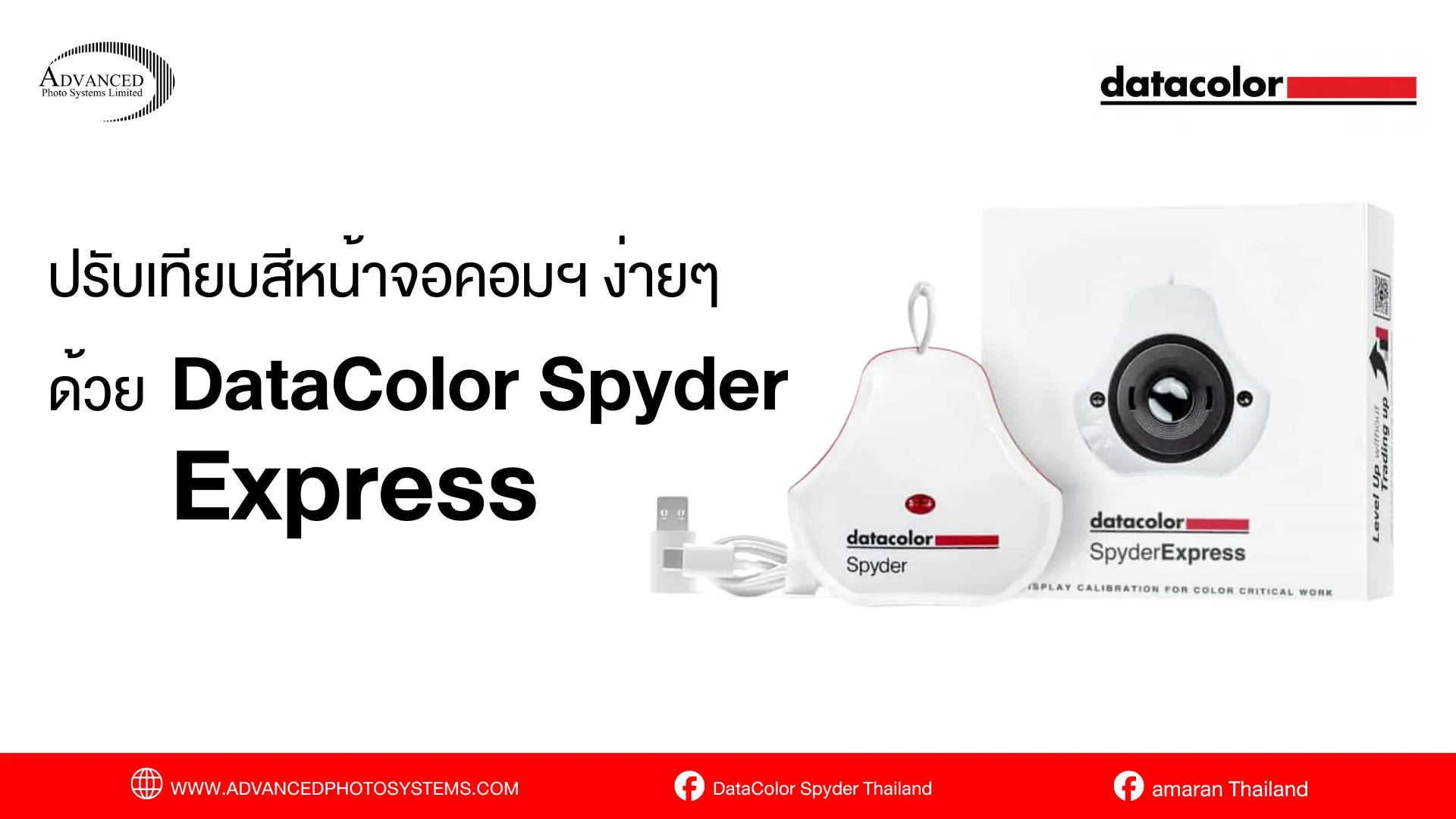
ปรับสีหน้าจอคอม ง่ายๆ ด้วย DataColor Spyder Express
ถ้าพูดถึงคำว่า คาลิเบรดแล้ว อาจจะไกลไปสำหรับคนทั่วไปใช่ไหมล่ะครับ แต่ถ้าเป็นบุคลากรที่ใช้คอมพิวเตอร์ในด้านกราฟิก หรือตัดต่อวิดีโอ คำนี้จะได้ยินกันบ่อย นั่นก็คือการทำให้หน้าจอ มีสีที่ตรงกับความเป็นจริง ไม่หลอกตา เพราะความแม่นยำและถูกต้อง คือสิ่งที่สำคัญมากๆต่อสื่อทางโซเชียล และสิ่งพิมพ์ในปัจจุบัน แต่ด้วยการคาลิเบรดหน้าจอนั้น จำเป็นต้องมีค่าใช้จ่ายที่ค่อนข้างสูง ทำให้คนทั่วไปห่างไกลจากคำๆนี้ไปโดยสิ้นเชิง แต่ตอนนี้เพื่อนๆสามารถจับต้องได้แล้วครับ เพราะตอนนี้ DataColor Spyder Express ได้เปิดตัวมาสำหรับผู้ใช้งานทั่วไป ที่อยากได้หน้าจอสีที่ตรง โดยที่มีขั้นตอนที่ง่าย และรวดเร็ว เราไปดูกันดีกว่าครับ ว่า DataColor Spyder Express รุ่นนี้ มีดียังไงบ้าง?
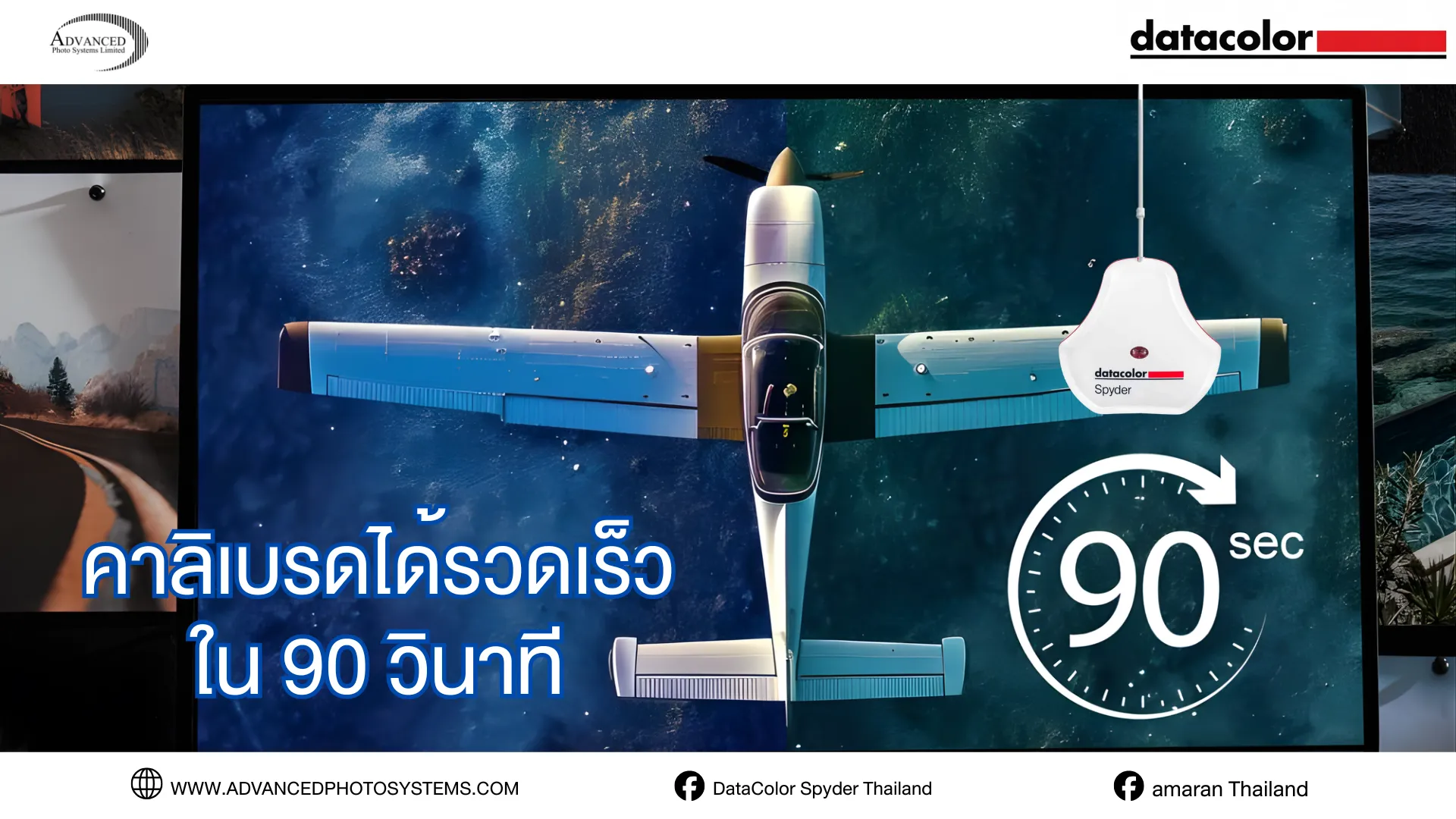
ปรับสีหน้าจอคอม เร็วทันใจ แค่ 90 วินาที
ถ้าให้เปรียบเทียบกับตลาด คงพูดได้เต็มปากว่า Spyder Express รุ่นนี้ เป็นรุ่นที่ใช้เวลาในการคาลิเบรดหน้าจอได้ไวสุดเลยก็ว่าได้ เพราะใช้ระยะเวลาแค่ 90 วินาทีเท่านั้น มันมีข้อดียังไงนั่นเหรอ แน่นอนว่าเพื่อนๆไม่ต้องเสียเวลาในการต้องแก้งานไปมากว่าสีจะตรง เอาเวลาไปทำอย่างอื่น หรือออกแบบสร้างสรรค์งานอื่นๆดีกว่า
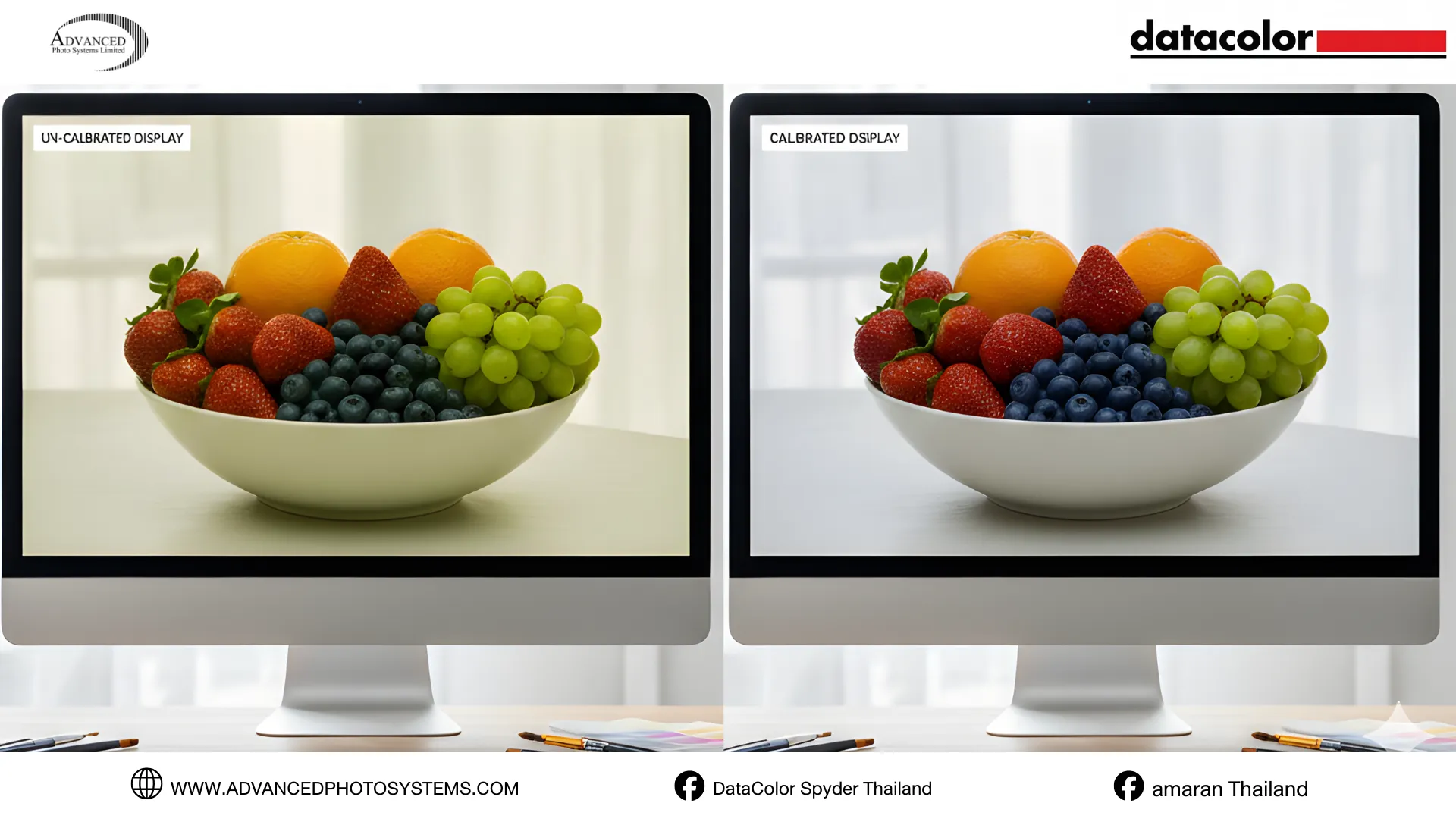
ปรับสีหน้าจอคอม แม่นยำ และเห็นผลชัดเจน
หลายๆคน มักจะเข้าข้างตัวเอง คิดว่าสายตาของเรานั้นดีมาก มองกับตาก็รู้แล้วว่าสีเพี้ยนหรือไม่เพี้ยน เลิกความคิดนี้ไปได้เลยครับ เพราะในความเป็นจริงแล้ว สีที่เราเห็นในหน้าจอคอมพิวเตอร์นั้น ไม่ได้ตรงกับความเป็นจริงครับ แน่นอนว่าถ้าเพื่อนๆใช้คอมพิวเตอร์แรกซื้อมาใหม่ มันก็อาจจะตรงจริงๆนั่นแหละ แต่หากใช้ไปเรื่อยๆ จะรู้สึกได้ถึงความเปลี่ยนแปลงแน่นอนครับ ดังนั้น DataColor Spyder Express รุ่นนี้จึงถูกออกแบบมาเพื่อแก้ปัญหาตรงนี้โดยเฉพาะเลยครับ และหากเพื่อนๆได้ทำทุกขั้นตอนเสร็จแล้ว ยังมีโหมด Preview ให้เพื่อนๆได้เห็นถึงความเปลี่ยนแปลงอีกด้วย แล้วรายละเอียดไหนบ้างล่ะที่เปลี่ยนไป ก็พวกรายละเอียดที่ซ่อนอยู่ในเงา ไฮไลท์ และสีผิวนั่นเอง
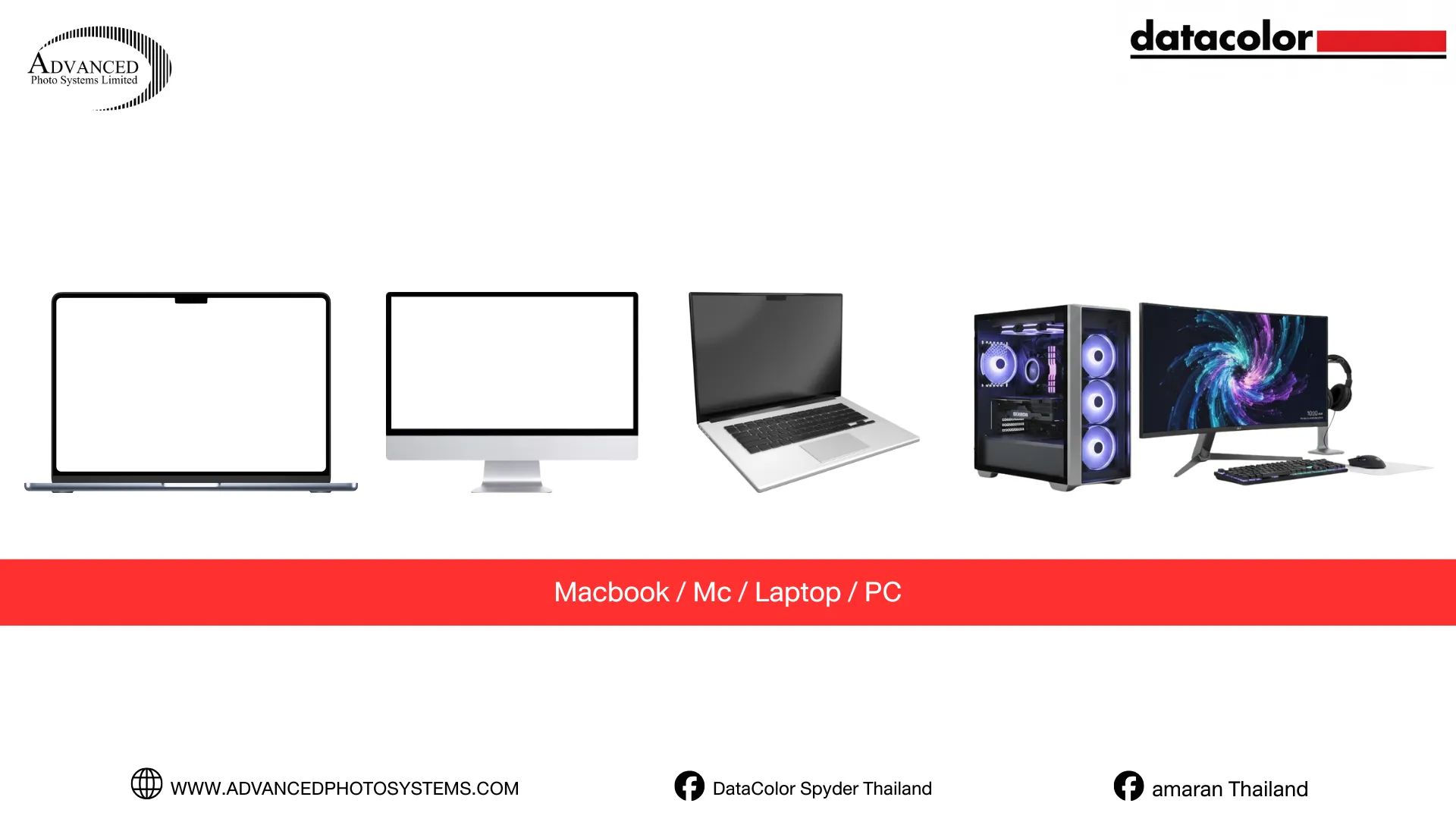
อุปกรณ์ปรับสีหน้าจอคอม รองรับเทคโนโลยีใหม่ล่าสุด
ใช้งานได้ร่วมกันกับทั้งหน้าจอมอนิเตอร์ และหน้าจอแล็ปท็อป ไม่ว่าจะเป็น Apple XDR และ MacBook ทุกรุ่นรวมทั้ง MacBook Pro ด้วย สบายใจได้ครับ เพราะสามารถใช้ร่วมกันได้หากเพื่อนๆใช้คอมพิวเตอร์ Windows กับ MacBook
จากที่กล่าวมา
เห็นแล้วใช่มั้ยล่ะครับ ว่าการคาลิเบรดหน้าจอคอมพิวเตอร์นั้น ไม่ใช่แค่มืออาชีพเท่านั้น ที่จะสามารถทำได้ เพื่อนๆที่ไม่มีความรู้ ก็สามารถทำด้วยตัวเองได้สบาย เพราะทางซอฟท์แวร์จาก DataColor Spyder จะเป็นตัวจัดการให้เพื่อนๆเอง ทำง่ายด้วยตัวเองแค่ 3 ชั้นตอน แค่นี้ก็ทำให้งานกราฟิกของเพื่อนๆนั้น มีความแม่นยำของสีมากขึ้น อย่ารอช้าเลยครับ ลองนำไปใช้ดูได้เลย

ALL
Datacolor Spyder อุปกรณ์ปรับเทียบสีหน้าจอให้แม่นยำ เหมาะสำหรับงานแต่งภาพและวิดีโอ รองรับจอหลายประเภท (LCD, OLED, mini-LED, QD-OLED) และจอ Apple XDR/Liquid Retina ปรับสีตามแสงห้องได้ ใช้งานง่าย ใช้เวลาเพียง 90 วินาที รองรับหลายจอ พร้อมฟีเจอร์ DevicePreview™ สำหรับพรีวิวสีบนมือถือ ให้คุณแก้ไขงานด้วยความมั่นใจว่าสีตรงจริงทุกอุปกรณ์ WHAT’S IN THE BOX • Spyder*1 • Serial Number Welcome Card with link to software and support resources *1 • USB-A Adapter *1 WARRANTY • 1-Year Limited Warranty

ปรับเทียบสีจอ Datacolor SpyderPro คืออุปกรณ์ คอนทราสต์ ปรับเทียบสีหน้าจอ ระดับมืออาชีพ สำหรับภาพนิ่ง วิดีโอ ให้ความแม่นยำของสีสูง รองรับจอทุกประเภท WHAT’S IN THE BOX • SpyderPro *1 • Serial Number Welcome Card with link to software and support resources *1 • USB-A Adapter *1 WARRANTY • 1-Year Limited Warranty

Datacolor SpyderExpress คืออุปกรณ์ปรับเทียบสีหน้าจอสำหรับครีเอเตอร์ ช่วยให้สีบนหน้าจอแสดงผลได้ตรงจริงและสม่ำเสมอ ใช้งานง่ายเพียง 3 ขั้นตอน ใช้เวลาแค่ 90 วินาที รองรับทั้งงานดิจิทัลและงานพิมพ์ ทำให้การแต่งภาพ แก้ไขงาน และเผยแพร่ผลงานเป็นไปอย่างมั่นใจว่าสีที่เห็นคือสีที่ได้จริง WHAT’S IN THE BOX • SpyderExpress*1 • Serial Number Welcome Card with link to software and support resources *1 • USB-A Adapter *1 WARRANTY • 1-Year Limited Warranty
FAQ
ควรเปิดหน้าจอทิ้งไว้อย่างน้อย 30 นาที ถึง 1 ชั่วโมง เพื่อให้หลอดภาพทำงานได้เต็มที่ และให้อุณหภูมิสีที่นิ่งเสถียรเสียก่อน หากปรับสีทันทีที่เปิดเครื่อง ค่าสีอาจเพี้ยนได้เมื่อจอร้อนขึ้น
ควรรักษาแสงสว่างในห้องให้คงที่ (Control Ambient Light) ไม่ควรให้แสงแดดส่องกระทบหน้าจอโดยตรง และหลีกเลี่ยงแสงไฟที่สว่างจ้าเกินไป เพื่อให้เซนเซอร์อ่านค่าแสงจากหน้าจอได้อย่างแม่นยำที่สุด
ต้องปิดฟีเจอร์ที่ปรับแสงอัตโนมัติทั้งหมด เช่น Auto Brightness, Night Shift, True Tone หรือโหมดถนอมสายตา (Blue Light Filter) เพราะฟีเจอร์เหล่านี้จะเปลี่ยนค่าสีตามสภาพแวดล้อม ทำให้การวัดค่ามาตรฐานทำไม่ได้
แนะนำให้รีเซ็ตการตั้งค่าหน้าจอเป็นค่าเริ่มต้นจากโรงงาน (Factory Reset) หรือเลือกโหมด User / Custom เพื่อให้เราสามารถปรับค่า RGB และความสว่างได้อย่างอิสระ ไม่ควรใช้โหมดสำเร็จรูป เช่น Gaming หรือ Cinema
แนะนำให้ตั้งค่า Gamma ที่ 2.2 ซึ่งเป็นมาตรฐานสากลสำหรับการแสดงผลบน Windows และ Mac รวมถึงงานอินเทอร์เน็ตทั่วไป หากตั้งค่าอื่นอาจทำให้ภาพมืดหรือสว่างผิดไปจากความเป็นจริง
ควรเลือก 6500K (D65) ซึ่งเป็นค่าสีขาวมาตรฐาน (Standard Daylight) ที่วงการภาพถ่ายและสิ่งพิมพ์ทั่วโลกใช้ หากเลือกค่าอื่น เช่น 9300K จอจะอมฟ้ามากเกินไป หรือ 5000K จอจะดูเหลืองเกินไป
เป็นเรื่องปกติ เพราะสายตาเรามักชินกับหน้าจอเดิมที่สีเพี้ยน (เช่น ติดฟ้าหรือสว่างเกินไป) เมื่อปรับให้ถูกต้องตามมาตรฐานแล้ว อาจรู้สึกว่าจอเหลืองขึ้นหรือมืดลงในช่วงแรก แนะนำให้ใช้งานไปสักพักสายตาจะปรับเข้ากับสีที่ถูกต้องเอง
ท่านสามารถติดตามสินค้าอื่นๆได้ที่ www.advancedphotosystems.com หรือติดตามได้ที่แฟนเพจของเราได้ที่ www.facebook.com/advancedphotosystems