
Blog
rtmp live stream ผ่าน Yololiv ตั้งค่าการไลฟ์ Facebook
ในช่วงต้นปี 2025 ที่ผ่านมา ทาง Meta (Facebook) ได้มีการปรับเปลี่ยนนโยบายเกี่ยวกับการเชื่อมต่อการไลฟ์สตรีมผ่าน Third Party Application ส่งผลให้ผู้ใช้งานหลายๆ ท่านที่เคยไลฟ์ผ่าน Yolobox ต้องพบกับปัญหา ไม่สามารถสตรีมได้ตามปกติ บางคนเจอปัญหาถูกตัดการเชื่อมต่อกะทันหัน ขณะที่บางท่านไม่รู้ว่าจะต้องแก้ไขหรือตั้งค่าใหม่อย่างไร
แต่ไม่ต้องกังวลไปครับ เพราะทาง Yolobox เองได้เตรียม แผนสำรอง (Backup Plan) ไว้ให้ผู้ใช้งานแล้ว โดยการเลือกใช้การไลฟ์สดผ่าน RTMP (Real-Time Messaging Protocol) ซึ่งเป็นมาตรฐานการสตรีมที่ยืดหยุ่นและได้รับการรองรับอย่างกว้างขวาง ข้อดีคือการไลฟ์ คุณภาพไม่ต่างจากการไลฟ์ปกติเลย ทั้งภาพและเสียงยังคมชัดเช่นเดิม เพียงแต่จะมีขั้นตอนการตั้งค่าเล็กน้อยเพิ่มเติมเท่านั้น ซึ่งจริงๆ แล้วไม่ซับซ้อนอย่างที่คิด และทุกคนสามารถทำตามได้ง่ายๆ
ในบทความนี้ ผมจะพาเพื่อนๆ มาลองตั้งค่าการไลฟ์สด Facebook ผ่าน RTMP(s) โดยใช้เพียงแค่ สมาร์ทโฟนของคุณ เชื่อมต่อกับ Yolobox รับรองว่าใช้เวลาไม่นานก็พร้อมถ่ายทอดสดได้เหมือนเดิมแล้ว
เริ่มขั้นตอนการไลฟ์สด Facebook ผ่าน rtmp live stream กันได้เลย
1.กดสร้างห้อง
2.ตั้งชื่อสตรีม
3.แตะตรงที่ Create
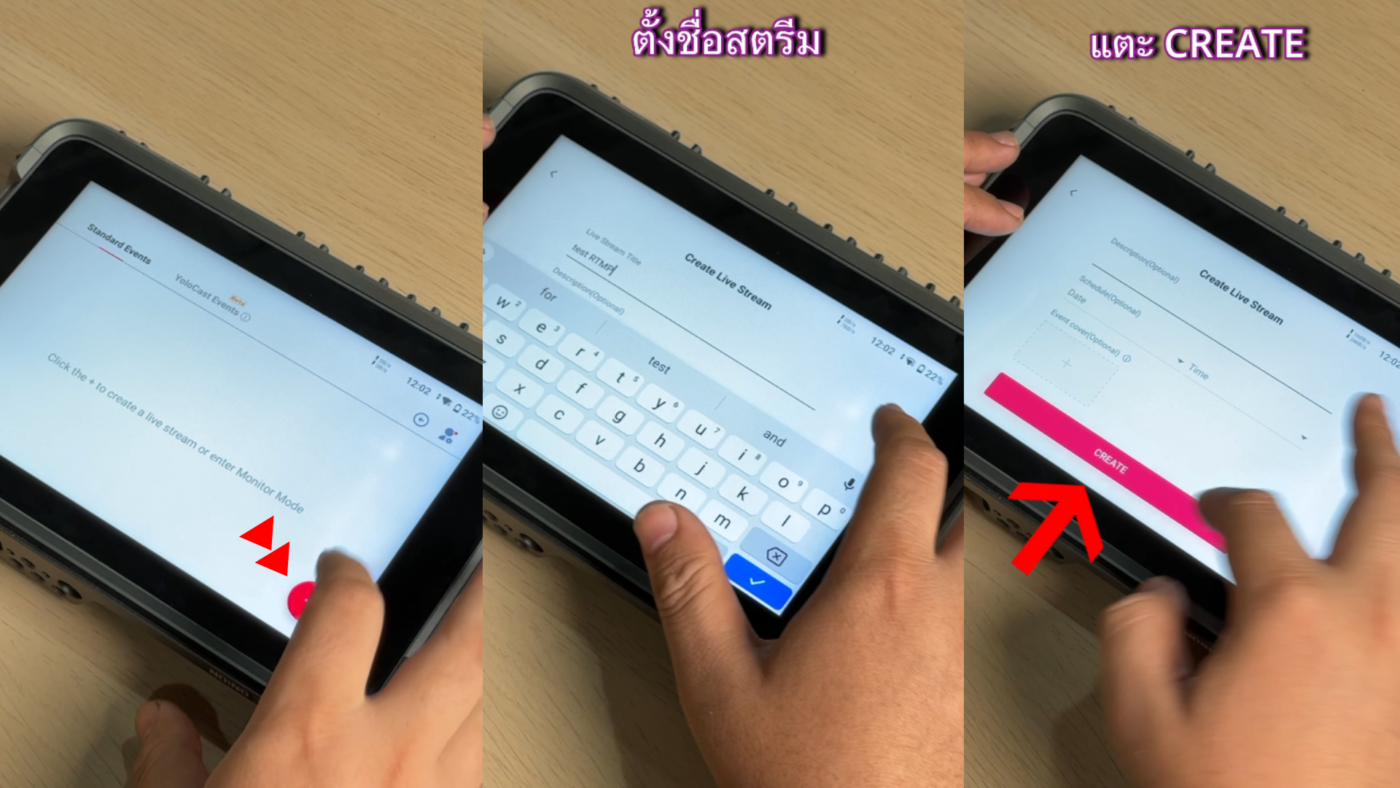
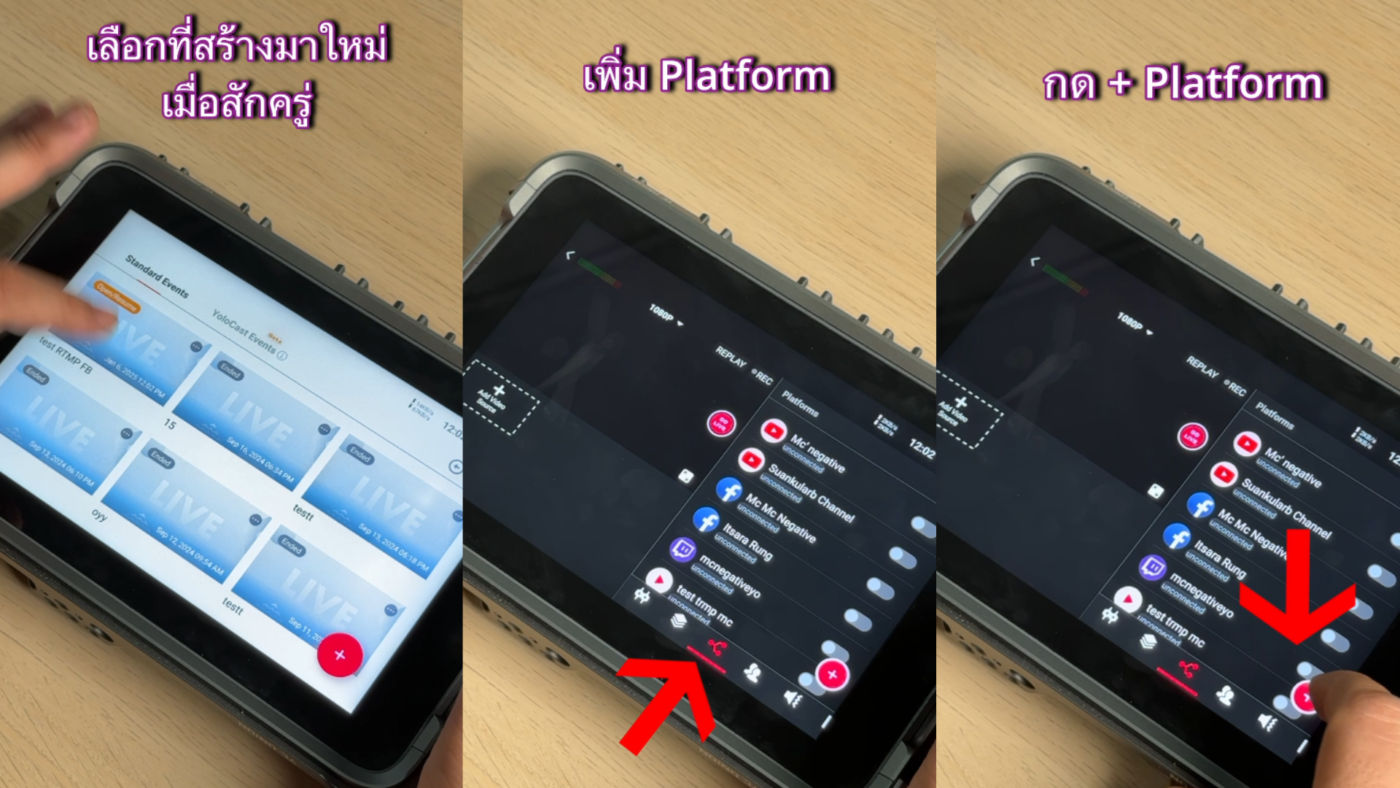
4.กดเลือกในห้องที่สร้างมาเมื่อสักครู่
5.เพิ่ม Platform
6.กด + Platform
7.เลือก RTMP(s)
8.เลือก Send the Link
9.เข้า E-mail บนมือถือ
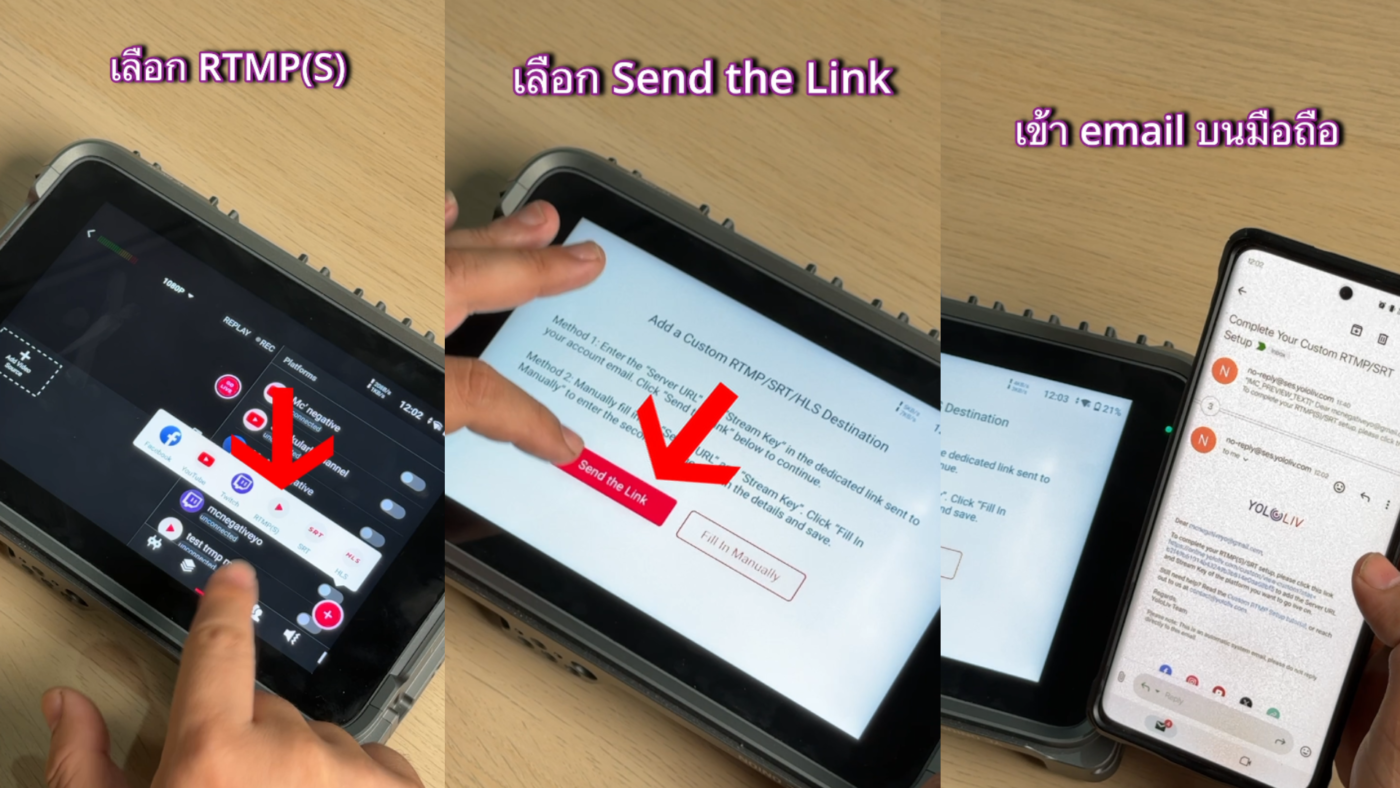
10.กดลิงค์ใน E-mail บนมือถือ
11.ลิงค์จะถูกส่งไปยังหน้าต่างการตั้งค่า
12.ตั้งชื่อสตรีม เช่น Facebook RTMP(s)

13.Server Type ให้กดเลือกเป็น RTMP(s)
14.เปิดไปหน้า Home และเข้าแอพลิเคชั่น Google Chrome (หรือ Safari)
15.จิ้ม 3 จุด และเลือกตั้งค่าให้แสดงเป็นแบบหน้า Desktop
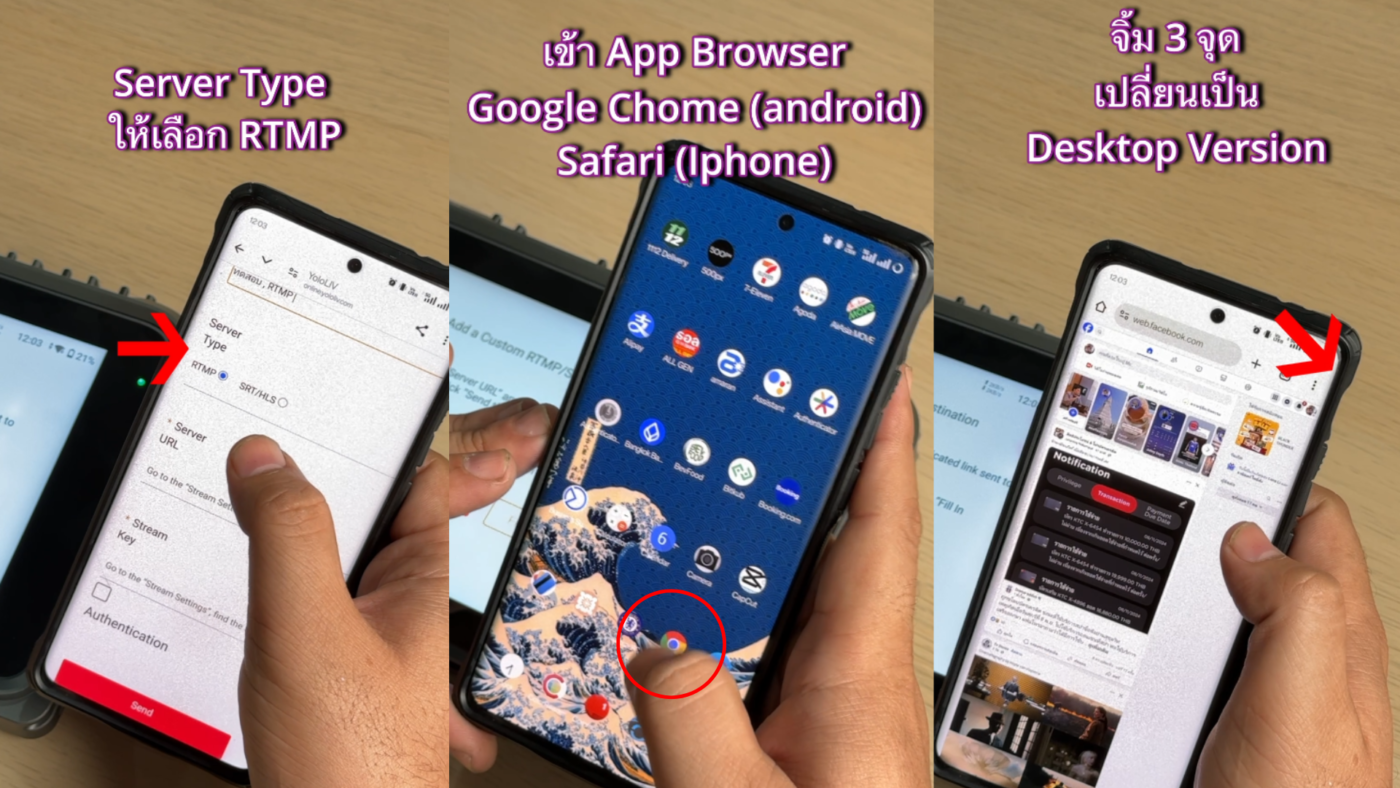
16.เลือกเป็นการแสดงผลแบบหน้าจอ Desktop
17.ล็อคอิน Facebook ใน Google Chrome หรือ Safari
18.เข้าไปที่ถ่ายทอดสด
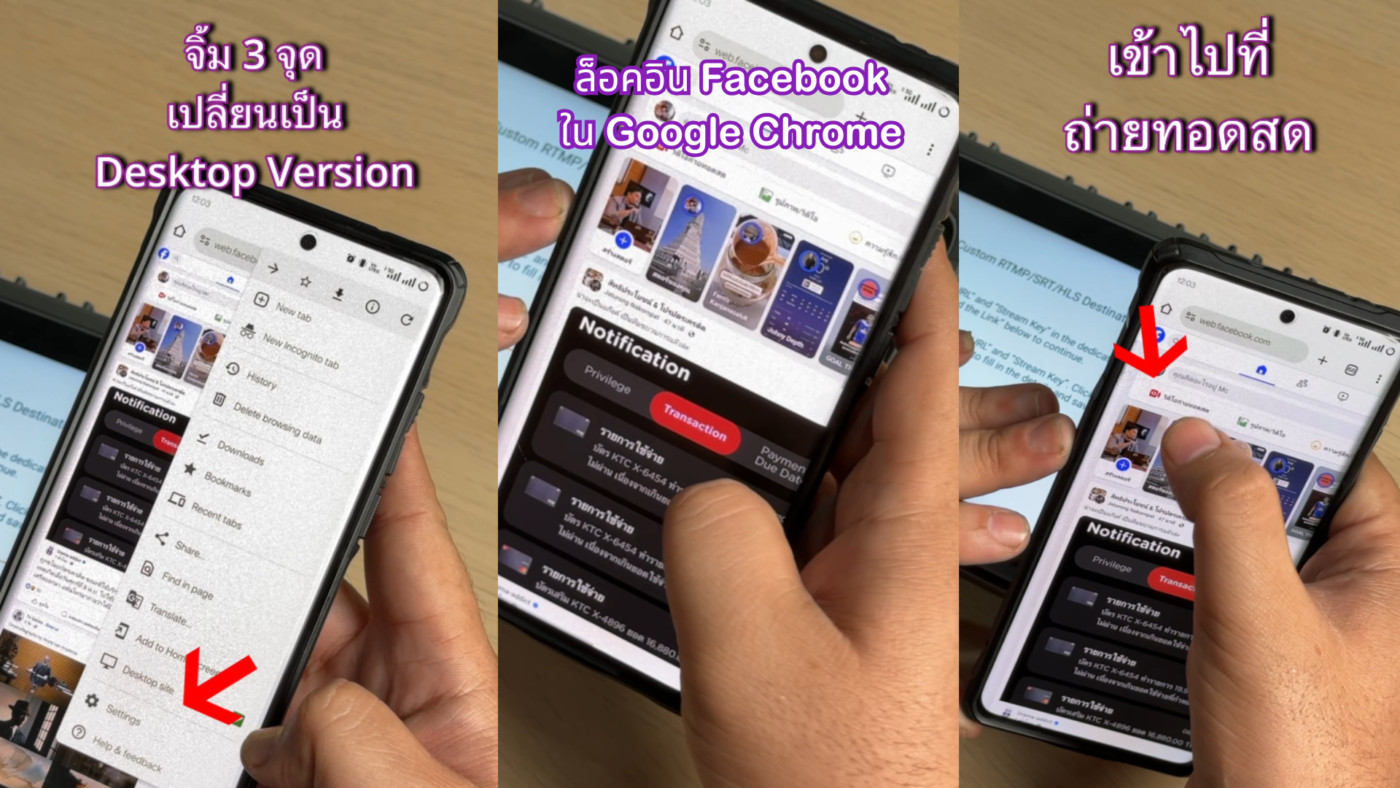
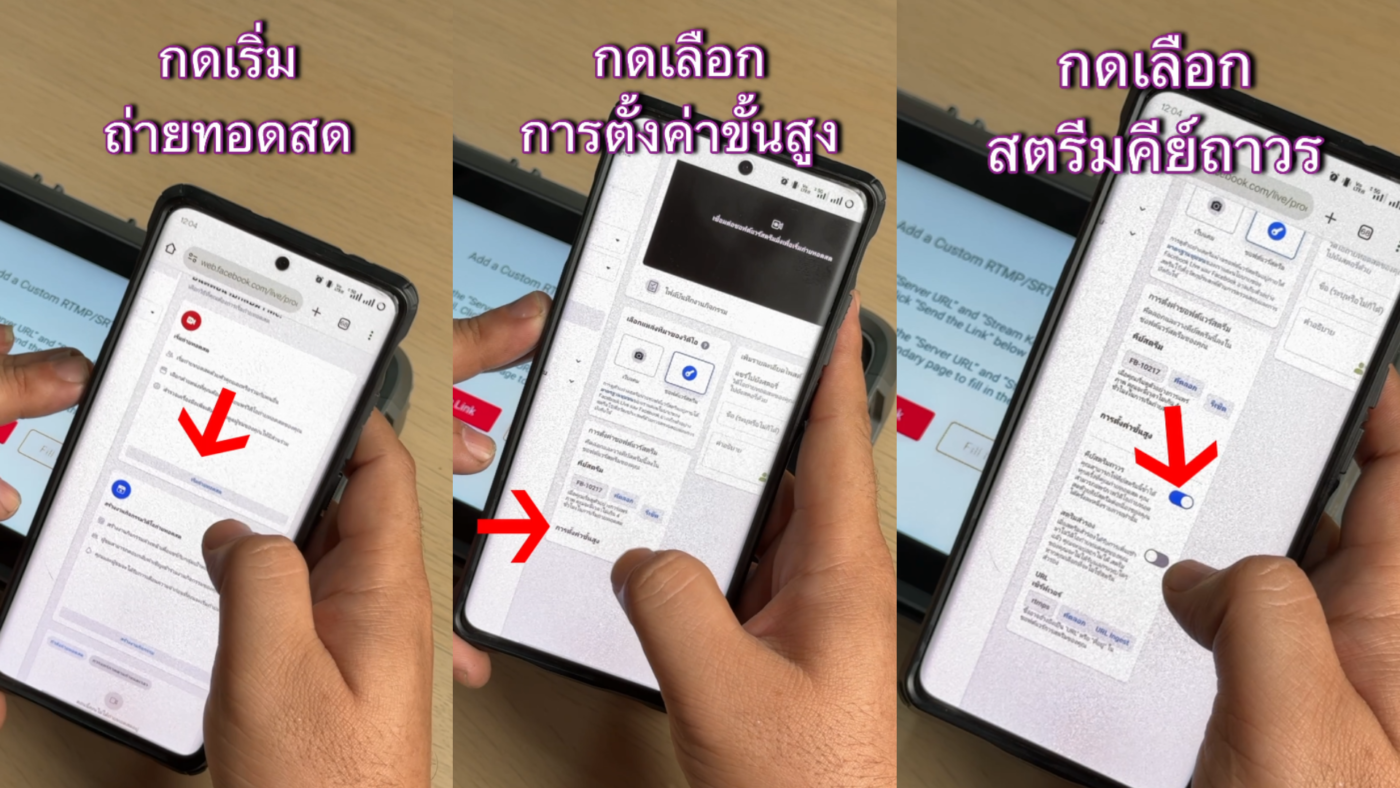
19.กดเริ่มถ่ายทอดสด
20.กดเลือกการตั้งค่าขั้นสูง
21.กดเลือกสตรีมคีย์ถาวร
22.คัดลอก URL เซิร์ฟเวอร์
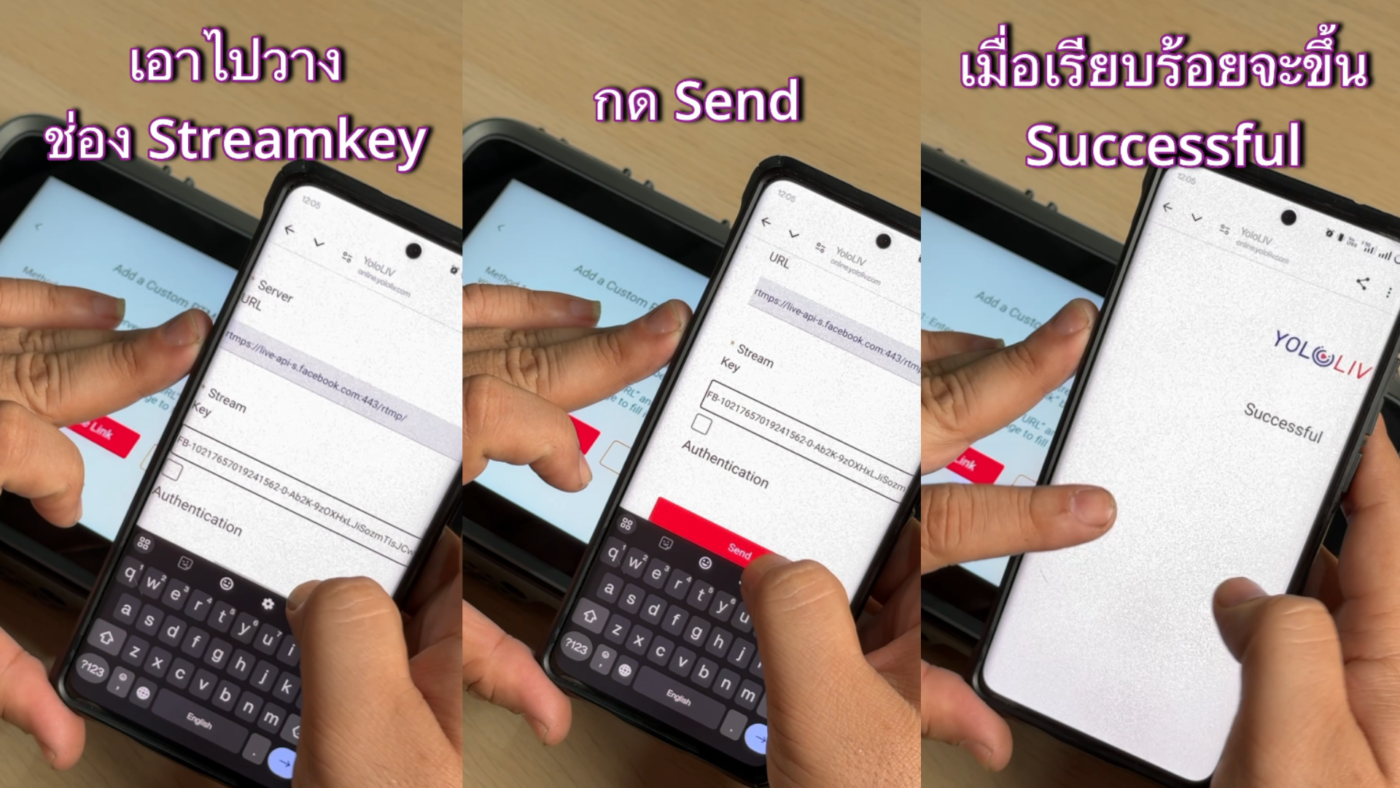
23.เอาไปวางที่ลิงค์ของ Yolo ช่อง Server URL
24.คัดลอกคีย์สตรีม
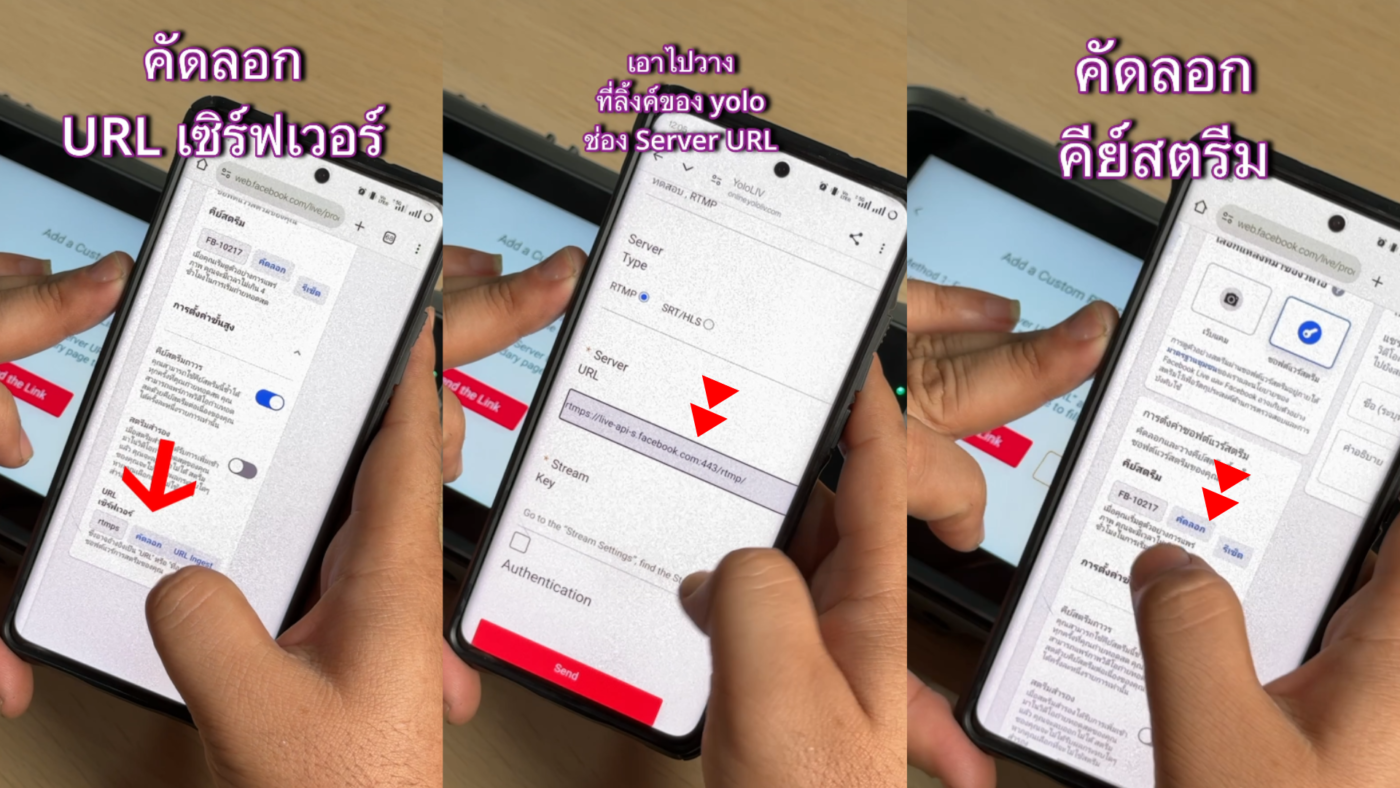
25.เอาคีย์สตรีมที่ได้ ไปวางช่อง Streamkey
26.กด Send
27.เมื่อเรียบร้อยจะขึ้น Successful
28.กดย้อนกลับ
29.จะมี Platforms โผล่ขึ้นมา 1 Platforms ที่เราได้สร้างไว้
30.กดเพื่อเชื่อมต่อ RTMP(s)

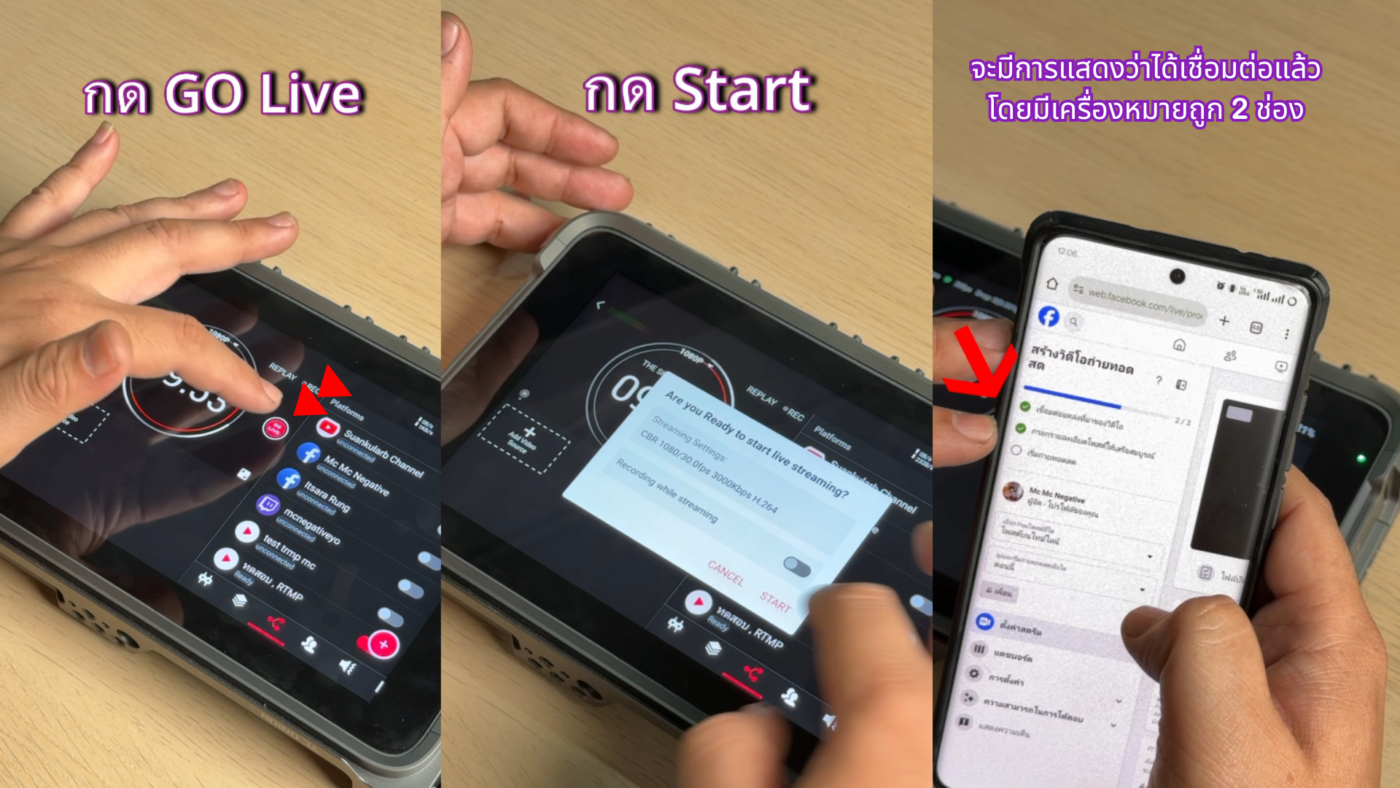
31.กด Go Live
32.กด Start
33.จะมีการแสดงว่าได้เชื่อมต่อแล้วโดยมีเครื่องหมายถูก 2 ช่อง
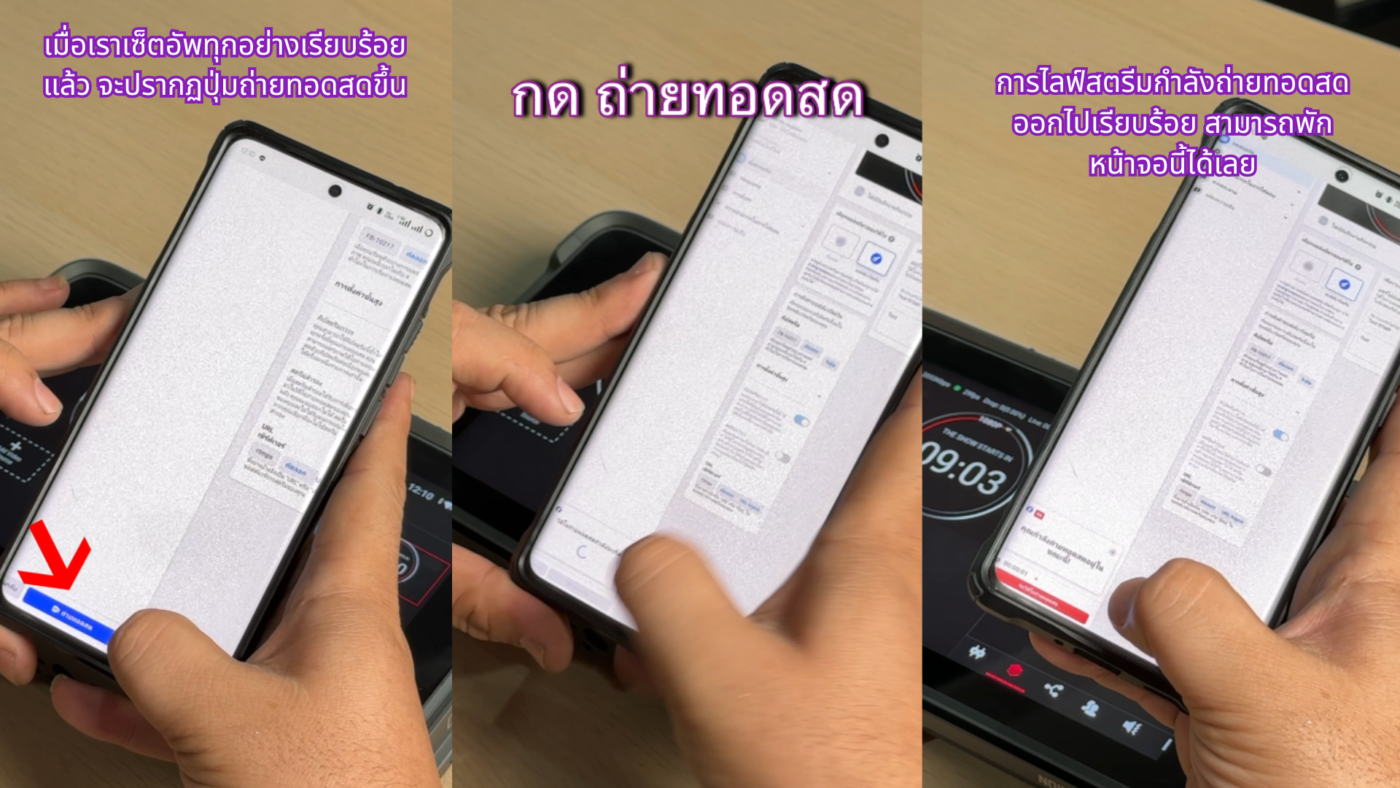
34.เมื่อเราเซ็ตอัพทุกอย่างเรียบร้อยแล้ว จะปรากฏปุ่มถ่ายทอดสดขึ้น
35.กดถ่ายทอดสด
36.การไลฟ์สตรีมกำลังถ่ายทอดสดออกไปเรียบร้อย สามารถพักหน้าจอนี้ได้เลย
เป็นไงกันบ้างครับ rtmp live stream ผมบอกแล้วว่าเซ็ตง่ายมากๆ ต่อไปนี้ก็ไม่ต้องกังวลแล้วกับปัญหาที่เกิดขึ้นกับการไลฟ์ Facebook เพราะการไลฟ์ผ่าน RTMP(s) เป็นเรื่องที่ง่ายมากๆ ไม่ต้องลังเลแล้วนะ ว่าซื้อ Yololiv Yolobox ไปจะมีปัญหาหรือป่าว เรามีทุกวิธีแก้ให้คุณ
ถ้าสนใจก็สามารถดูข้อมูลสินค้าได้ผ่านเว็บไซต์ https://advancedphotosystems.com/product-category/yololiv/?swcfpc=1 หรืออยากสอบถามข้อมูลรายละเอียดแบบเจาะลึกก็ Inbox มาเลย ทาง Facebook : https://www.facebook.com/advancedphotosystems เราพร้อมยินดีให้บริการครับ